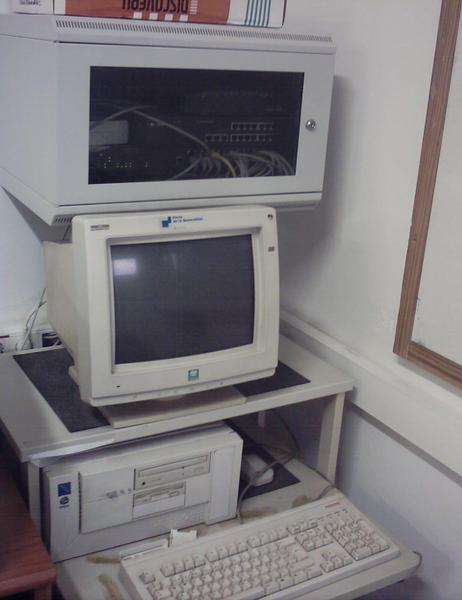
El
ordenador asignado
|
CONFIGURACIÓN DE UN SERVIDOR GNU/LINUX |
|
Nombre: Daniel Clemente Laboreo Tutor: Joan Canudas Curso: 2º BACH. C Centro: IES Bruguers (Gavà) Fecha: Enero 2003 http://www.danielclemente.com/servidor/ |
Índice
1 INTRODUCCIÓN 1
1.1 Contexto 1
1.2 Justificación 2
1.3 Objetivos 3
2 CONFIGURACIÓN DEL SERVIDOR 4
2.1 Preparación 4
2.1.1 Estado inicial de los ordenadores 4
2.1.2 Métode a seguir 5
2.1.3 Elección del ordenador 6
2.2 Instalación de Linux 7
2.2.1 Elección de la distribución 7
2.2.2 Proceso de instalación 12
2.2.3 Configuraciones básicas 15
2.3 Servicios básicos 18
2.3.1 Integración con la red de Windows 18
2.3.2 Servidor web para la Intranet 25
2.3.3 Servidor de FTP 28
2.3.4 Configuración del proxy 32
2.4 Servicios secundarios 39
2.4.1 Soporte de PHP en la web 39
2.4.2 Soporte de CGIs en la web 42
2.4.3 Estadísticas de acceso a la web 44
2.4.4 Conexiones por Secure Shell 46
2.4.5 Web para Internet 48
2.4.6 Servidor DNS 52
2.4.7 Firewall 56
3 CONCLUSIONES 64
3.1 Evaluación general 64
3.2 Otras utilidades 66
4 ANEXOS 67
4.1 Comandos importantes 67
4.2 Seguridad 70
4.3 Mantenimiento 72
4.4 Glosario de términos 73
4.5 Licencia FDL de la GNU 77
5 BIBLIOGRAFÍA 78
Soy un alumno del instituto IES Bruguers, de Gavà (Barcelona), usuario habitual de Linux, programador y webmaster. Mi Trabajo de Investigación consistirá en el reciclaje de un ordenador viejo de una de las aulas de informática para convertirlo en un ordenador central del instituto que ofrezca diferentes servicios a alumnos y profesores; y sólo utilizando Linux y otro software libre de código abierto.
El ordenador pondrá al alcance de los alumnos y visitantes una página web con contenidos dinámicos, diferentes formas de compartir archivos entre los departamentos, servicio de proxy para acelerar la navegación, y otras características avanzadas como los dominios DNS, las conexiones SSH al ordenador, el filtrado de paquetes, el PHP y los CGIs.
Todo esto se hará sin tener que comprar programas profesionales, ya que todo el software usado es gratuito y legal. Además, hará el instituto mucho más profesional al utilizar un sistema operativo del nivel de Linux.
El trabajo está orientado a lectores que ya tengan una cierta experiencia en cualquier distribución de Linux utilizando la consola de comandos, o, al menos, que tengan interés por aprender (esto es lo más importante). No se explicarán las órdenes básicas ya que hay muchos tutoriales más apropiados en Internet.
También supondremos que el lector entiende algo de inglés (el inglés relacionado con la informática), porque así los conceptos quedarán más claros.
He escogido este tema por muchos motivos::
En primer lugar, me gusta mucho Linux -el único sistema operativo que uso- y pienso que todos deberían saber que existe y que hay alternativas a Windows; claro está que cada uno usa el sistema operativo que quiere, pero mucha gente no quiere saber nada sólo porque piensan que “eso es sólo para expertos”. Este trabajo no servirá para demostrar que sea muy fácil de usar, porque precisamente usaremos una de las distribuciones más complicadas: Debian. Mandrake o Knoppix son más adecuadas para los principiantes, pero no para la finalidad de este trabajo.
También he hecho el servidor porque he visto que hacía falta un ordenador central en una red cada vez más grande; hacía falta un lugar común que sirviese para compartir archivos entre los diferentes departamentos, y para simplificar las tareas de mantenimiento (instalación de un nuevo programa en cada máquina, actualización del antivirus, etc). Además, algunas instalaciones lo requerían (por ejemplo, para alcanzar la velocidad máxima de la línea ADSL había que montar un proxy).
Además, creo que poner un sistema operativo como Linux, para el que existen miles de aplicaciones profesionales desde hace tiempo, elevará el nivel de las instalaciones informáticas del centro, ya que abrirá las puertas a muchísimas posibilidades para los alumnos y profesores: se podrán hacer prácticas de programación en cualquier lenguaje, comprobar los conocimientos sobre redes y telecomunicaciones, instalar filtros e instrumentos de protección como en los ordenadores de las grandes empresas, monitorizar el estado de toda la red, y cualquier otra cosa que podamos imaginar. El ordenador será del mismo nivel que los que se pueden encontrar en las universidades de informática.
El trabajo también servirá para contribuir a la documentación de Linux en catalán (su idioma original), pero esta vez con un caso práctico hecho por apartados, y con las opiniones, problemas, ideas y errores que han aparecido durante su realización.
Finalmente, este trabajo también lo he hecho con intención de ayudar a los futuros informáticos que están aprendiendo y que quieren conocer cosas nuevas. Lo hago porque a mí me hubiera gustado enterarme antes de la existencia de Linux.
¿Qué se quiere conseguir con el trabajo? No sólo es montar un ordenador que lo haga todo, sinó que...:
se quiere mejorar la calidad de las instalaciones del centro, utilizando programas profesionales
se quiere promover el uso de Linux y del software libre, siguiendo el ejemplo de Debian (la distribución menos comercial de todas)
se quieren aprovechar los ordenadores viejos que no funcionan con otros sistemas operativos
y, claro, se quiere montar un ordenador con las siguientes características:
que sea fácil de usar
con servidor web: uno para Internet y otro para la red interna
que el servidor web tenga soporte para scripts CGI (contadores, por ejemplo) y lenguaje PHP
que también muestre gráficamente las estadísticas de acceso a la página
con servidor de DNS para no tener que recordar IPs
con servidor de FTP para poder compartir archivos
que esté integrado en la red de Windows y que pueda compartir carpetas
que acepte conexiones remotas para administrarlo desde cualquier lugar
que esté protegido contra alumnos traviesos...
La red del instituto Bruguers consta de dos aulas, una en cada piso, más los ordenadores de los diferentes departamentos que hay en ambos pisos. El servidor se montará en una de las dos aulas de informática.
Los ordenadores no son todos iguales; hay diferentes marcas y modelos: algunos tienen mejor hardware que otros o no tienen determinados periféricos (por ejemplo, no todos tienen tarjeta de sonido). Todos utilizan el sistema operativo Windows 98, pero incluso el idioma es el catalán en algunos y el castellano en otros.
Hay un ordenador que no usa Windows 98 sinó Windows NT 4 y que gestiona la red y los diferentes grupos de trabajo en los que se clasifican los ordenadores. Cuando integremos nuestro servidor en esta red, lo tendremos en cuenta y lo pondremos junto a este servidor NT.
Una nota curiosa es que en la red no sólo hay ordenadores sinó que también hay otros periféricos conectados, por ejemplo un JetDirect y una fotocopiadora (con IP y página de configuración).
Todo esto es sólo para ver que, aunque los ordenadores y dispositivos son muy diferentes entre ellos, todos tienen algo en común: forman parte de la misma red. Por tanto, se comportarán de manera idéntica al acceder al servidor.
Esta red es de clase C (255 ordenadores como máximo), y su dirección IP es 192.168.0.0./24 (o sea, que la máscara de subred es 255.255.255.0).
Toda la red está conectada a Internet mediante 2 líneas ADSL de 2 Mbits/s cada una, pero una de ellas está desactivada. La que funciona está controlada por un router Cisco al que no podemos modificar la configuración porque pertenece a la xtec (Xarxa Telemàtica Educativa de Catalunya). Por lo tanto, para hacer un servidor web donde se pueda entrar desde Internet habrá que pedir permiso a esta entidad.
El trabajo práctico está dividido en tres bloques: instalación, servicios básicos y servicios secundarios.
Instalación: escogeremos la distribución más apropiada, borraremos todo lo que haya en el ordenador y pondremos Linux con la configuración mínima. Después empezaremos a cambiar algún parámetro y a preparar el sistema para la parte difícil.
Servicios básicos: haremos que el ordenador haga las tareas más importantes según las necesidades de la red. Lo integraremos en la red de Windows con el paquete Samba, haremos que sea un servidor web (para la red interna) con Apache, pondremos un servidor FTP con pure-ftpd y haremos que funcione como proxy para poder controlar las conexiones y además acelerar la navegación.
Servicios secundarios: ampliaremos los de la primera parte y añadiremos otros. Por ejemplo, haremos que el servidor web acepte conexiones tanto de la red interna como de Internet y que las trate de forma distinta. También lo mejoraremos dándole soporte para PHP y CGIs y subiremos una página a la que podremos entrar para ver estadísticas sobre las visitas al servidor (páginas más visitas, número de visitas al día, etc). Haremos que el servidor acepte conexiones por SSH (parecido a Telnet pero más seguro) con el fin de administrar el PC desde cualquier lugar. Otros puntos muy importantes de esta parte son la configuración del servicio DNS (traductor de nombres de dominio a las IPs adecuadas) y el cortafuegos (que protegerá el servidor de los curiosos).
También pensaremos en el mantenimiento del ordenador una vez acabada toda la instalación, y en cómo actuar cuando empiece a quedarse anticuado o surjan problemas.
No hace falta un ordenador muy potente para que haga de servidor de una red pequeña.
Aunque podamos ver anuncios de servidores con varios GigaBytes de memoria RAM, dos o más procesadores que funcionan a la vez, y mucho más disco duro que un ordenador estándar, también es cierto que muchos particulares y pequeñas empresas compran especialmente un ordenador de segunda mano para hacer un servidor.
¿Cómo se puede explicar esta diferencia tan importante? No es muy difícil: todo depende del uso que le queramos dar al servidor. Las grandes empresas reciben cada día miles de visitas a su página web, y tienen que controlar el uso que hacen su red los cientos de ordenadores que acceder constantemente a los servicios de impresión, proxy, firewall, correo electrónico, etc.
En cambio, nuestro servidor no siempre estará usándose, y cuando tenga que responder a alguna conexión, servir páginas web o ejecutar procesos de los usuarios conectados difícilmente llegará al 100% de uso. Además, Linux -a diferencia de otros sistemas operativos muy usados- aprovecha perfectamente los recursos del ordenadores, pudiendo ejecutarse hasta en 386 con 4 Mb de RAM y menos de 100 Mb de disco duro.
El
ordenador asignado
Procesador Pentium I a 100 MHz
48 Mb de memoria RAM
Disco duro de 1'2 Gb
CD-ROM y disquetera.
Tarjeta de red Realtek 8139
Pantalla a color, teclado y ratón estándars.
Este ordenador tiene todo lo que necesitamos y más para funcionar como servidor de un instituto. No usaremos el CD-ROM ni el ratón (aunque se puede), porque con pantalla, teclado y la red ya lo podemos hacer todo.
Como Linux es software libre que puede ser modificado y adaptado por todos, se han creado muchas versiones distintas del sistema operativo, tantos que ni se pueden contar. Hay distribuciones especializadas en aspectos muy concretos, y también las hay dirigidas al público general.
En principio, para el uso que le daremos, tendrá que cumplir las siguientes condiciones:
Seguridad: ¡muy importante! Ningún sistema operativo es 100% seguro (tampoco Linux) y hemos de estar seguros de que ningún hacker pueda acceder a nuestro servidor. Para mantener la seguridad habrá que hacer actualizaciones del sistema muy a menudo.
Fácil de actualizar: tendremos que tener siempre las últimas versiones de los programas para corregir todos los posibles errores.
Estabilidad: no queremos que se 'cuelgue': como es el ordenador central, de él depende toda la red interna y algunos servicios externos. Tenemos que tener en cuenta que puede tardar mucho en encenderse.
Simplicidad: no queremos nada del otro mundo: para lo que queremos no hace falta ni usar el modo gráfico. Usaremos sólo órdenes desde la terminal. Así nos ahorraremos los problemas que da la configuración de la tarjeta gráfica.
Como no tenemos ninguna necesidad extremadamente especial, compararemos sólo las 10 distribuciones más utilizadas. Las versiones analizadas quedan anticuadas en pocos meses, pero la filosofía de los programadores y el tipo de distribución de cada una seguirá siendo el mismo.
|
Distribución |

|

|

|

|

|

|

|

|

|

|
|||
|
Mandrake |
Red Hat |
Debian |
Gentoo |
SuSE |
Slackware |
Lycoris |
Beehive |
Turbolinux |
Caldera |
||||
|
8.2 Download |
7.3 Standard |
3.0r0 Woody |
1.2 Linux |
8.0 Personal |
8.1 Linux |
Amethyst2 Desktop/LX |
0.5.0 Linux |
8.0 Workstation |
3.1.1 Workstation |
||||
|
Precio (US$) |
25 |
60 |
- |
- |
40 |
40 |
20 |
- |
124 |
99 |
|||
|---|---|---|---|---|---|---|---|---|---|---|---|---|---|
|
Origen |
Francia |
USA |
- |
USA |
Alemania |
USA |
USA |
USA |
Japón |
USA |
|||
|
Soporte |
Soporte web 30 días para la instalación |
Soporte web 30 días para la instalación |
Listas de correo |
Listas de correo, foros |
Soporte web 60 días para la instalación |
En la instalación, y soporte técnico limitado |
Soporte por e-mail 60 días |
Listas de correo |
Para TurboTools; ilimitado para la instalación |
Soporte web 60 días para la instalación |
|||
|
CDs |
3 |
7 |
7 |
1 |
3 |
4 |
3 |
1 |
7 |
6 |
|||
|
Versión del kernel |
2.4.18 |
2.4.18 |
2.2.20 |
2.4.19 |
2.4.18 |
2.4.18 |
2.4.18 |
2.4.18 |
2.4.18 |
2.4.13 |
|||
|
Instalación |
Gráfica |
Gráfica |
Texto |
Texto |
Gráfica |
Texto |
Gráfica |
Texto |
Gráfica |
Gráfica |
|||
|
Gestor por defecto |
KDE |
Gnome |
- |
- |
KDE |
KDE |
KDE |
KDE |
KDE |
KDE |
|||
|
Tipo de paquetes |
rpm |
rpm |
deb |
src |
rpm |
tar.gz |
rpm |
tar.gz |
rpm |
rpm |
|||
Es curioso, pero, de estas diez, sólo las cinco primeras son las realmente conocidas -especialmente Red Hat, Suse y Mandrake- por su facilidad de instalación y uso. Es bueno que usemos una distribución conocida porque así nos costará poco encontrar manuales, ayuda o soporte técnico.
No obstante, vamos a compararlas punto por punto:
Precio: los precios que vemos en la tabla son sólo para las distribuciones compradas en tiendas. Estas versiones incluyen un gran número de CDs con todos los programas que puedan hacer falta, toda la documentación disponible, y soporte técnico. La alternativa a comprar estos paquetes es bajarse los CDs de Internet. Esta vía es exactamente igual de legal, con la diferencia de que no obtenemos documentación impresa ni soporte técnico. Por tanto, el precio lo podemos ignorar.
Soporte: el soporte técnico sólo está disponibles para los que compren el paquete entero en una tienda. Como podemos encontrar toda la información en Internet, no nos hará falta soporte.
Número de CDs: incluso en las distribuciones de 7 CDs y más, sólo son imprescindibles los dos o tres primeros. Además, como tenemos una conexión a Internet rápida y queremos estar actualizados, siempre que necesitemos un programa lo bajaremos directamente. Por tanto, es otro criterio que podemos eliminar.
Versión del kernel: la versión del núcleo del sistema operativo es importante sobre todo cuando tenemos problemas de hardware. Necesitaremos una 2.4.18 o superior. Si no es el caso, hemos de pasar por el tedioso proceso de bajar un kernel nuevo, compilarlo y probarlo hasta que funcione. Hay que destacar la excepción de que sistemas como Debian tengan kernels precompilados listos para ser bajados e instalados sin problemas.
Tipo de instalación: como utilizaremos el Linux en modo texto (consola), la instalación también será así.
Gestor de ventanas: como no usaremos el modo gráfico no nos hace falta. En caso de que más tarde quisiéramos poner uno, uno sencillo sería suficiente.
Tipo de paquetes: para instalar los programas que nos bajemos, lo podemos hacer de diferentes formas:
tar.gz: estos ficheros comprimidos -llamados Tarball- contienen el código fuente del programa en lenguaje C o C++. Para instalarlo lo tendremos que compilar para nuestro modelo de ordenador, proceso que puede tardar varias horas dependiendo del tamaño del programa, y que también puede dar algunos problemas. Funciona en todas las distribuciones Linux, por eso todos los programas que busquemos estarán como mínimo en este formato.
RPM: formato de ficheros originariamente para Red Hat, pero que se ha adaptado a otras distribuciones. Es rápido y fácil de usar, pero tiene los inconvenientes de que hemos de encontrar los paquetes para nuestro modelo en concreto de ordenador. Además, suelen dar problemas de dependencias.
DEB: formato propio de Debian. Similar al RPM, pero más seguro. La gran ventaja que presenta es el llamado apt, que sirve para gestionar los paquetes instalados y añadir nuevos o quitar otros sin prácticamente ningún esfuerzo.
Filosofía: algunas distribuciones (sobre todo Suse, Red Hat y Mandrake) son muy comerciales: se anuncian por Internet, sacar a la venta packs y nuevos productos, ediciones especiales o ofrecen más soporte técnico. Por otra parte, distribuciones como Debian siguen la filosofía del software libre: no hay ninguna empresa detrás, sinó que está formada por voluntarios de todo el mundo que trabajan y se organizan conjuntamente. Como no hay presión de comercial, no están obligados a sacar nuevas versiones, y se dedican más a comprobar que las que sacan funcionen perfectamente.
Otras características: cada distribución está orientada a un tipo de usuario en concreto. Por ejemplo, Red Hat está orientada a grandes empresas, Mandrake a principiantes y Gentoo a profesionales. Esta última no es apropiada para nuestro caso porque hay que compilar cada uno de los programas que se instalan, y eso nos haría perder muchas horas.
Después de haber hecho esta comparación, creo que la distribución más apropiada para el instituto es Debian, porque, además de representar al software libre, es simple y muy estable. Es una de las distribuciones más aptas para hacer de servidor. Aparte de ésta, también se usa mucho FreeBSD, que es un sistema basado en UNIX (como Linux).
No utilizamos Mandrake, Red Hat ni Suse por ser demasiado orientadas a usuarios domésticos y principiantes. Gentoo es demasiado complicada y difícil de configurar, y Slackware, Lycoris, Beehive, Turbolinux y Caldera son poco conocidas (si tuviésemos un problema sería difícil encontrar medios para solucionarlo).
Debian desarrolla a la vez tres ramas de su sistema operativo: la versión estable, la inestable y la 'en pruebas'. Las diferencias entre versiones son:
Estable (“stable”): la más recomendada. Está muy probada y teóricamente no debería fallar nada.
Inestable (“unstable”): la que van mejorando los programadores cada día. No es seguro que funcione perfectamente. Cuando pasa un tiempo, se dedican a probarla a fondo (se convierte en 'en pruebas') hasta que llega a ser 'stable'.
En pruebas (“testing”): la versión inestable bloqueada, a la cual no añaden nada más y sólo se dedican a probarla a fondo. Cuando, después de unos meses, ven que puede salir al público, la convierten en 'stable'.
Cada versión lleva un nombre clave (Potato, Buzz, Rex, Bo, Slink, etc), que, por cierto, son los nombres de los personajes de la película Toy Story. En el momento de escribir esto (septiembre de 2002), la versión estable es la Woody (es la versión 3.0), la 'en pruebas' se llama Sarge (será la versión 3.1) y la inestable se llama Sid.
La que usaremos para el servidor será la versión estable; no podemos arriesgarnos probando una inestable o una 'testing' porque pueden tener bugs y otros problemas con la seguridad. Igualmente, no hemos de olvidar actualizar bastante a menudo el sistema.
Por tanto, nos decidimos por una Debian estable.
Podemos instalar Debian de diversas maneras, de las cuales las más comunes son los CDs con las imágenes y la instalación por Internet. También lo podemos comprar en alguna tienda por un precio muy reducido. Toda la información la encontraremos en http://www.debian.org, (en el pie de página podemos cambiar el idioma a castellano o catalán).
Como no nos hace falta más que los programas básicos, es más que rentable hacer la instalación por Internet, ya que si nos tuviésemos que bajar un CD entero (650 Mb) no lo aprovecharíamos. Además, no nos hará falta usar una grabadora de CDs, sinó sólo unos cuantos disquets vacíos.
El proceso es sencillo:
Bajamos las imágenes de los disquets del mismo FTP de Debian. Las imágenes de tamaño disquet para la versión estable y un procesador x86 las encontraremos en:
ftp://ftp.debian.org/debian/dists/stable/main/disks-i386/current/images-1.44
En este directorio hay muchos ficheros .bin de
1'4 Mb cada uno. Para empezar necesitamos bajar los siguiente;
driver-1.bin,
driver-2.bin,
driver-3.bin,
driver-4.bin,
rescue.bin y
root.bin.
NOTA: Si podemos usar otro ordenador a la vez, no hace falta usar un disco distinto para cada fichero BIN: podemos hacerlo sólo con dos si los vamos turnando de manera que mientras uno se está leyendo el otro se esté grabando, y viceversa.
Grabamos las imágenes en disquetes
de 1'4 Mb. Esto lo podemos hacer desde Linux con el comando dd
if=nombre-de-la-imagen.bin of=/dev/fd0 o desde Windows
con programas como rawrite2 u otros que transfieran el archivo
byte por byte hacia el disquete.
Insertamos el disquete correspondiente a
rescue.bin y
encendemos el ordenador. Cuando aparezca boot:
pulsamos Intro. Al cabo de un tiempo nos pedirá el
disquete correspondiente a root.bin
y continuará la instalación.
Vamos siguiendo la instalación de forma normal, fijándonos especialmente en los siguientes puntos:
Particiones: son necesarias dos: una swap
(tipo 82) no muy grande (más o menos el mismo número
de Mb que la RAM del ordenador, aunque un valor entre 50 y 100 Mb.
ya va bien), y el resto del disco destinado a la otra partición,
de tipo Linux Native (número 83), con punto de montaje en la
raíz (“ /
“). Si es posible, mejor crear primero la Native y luego la
swap para poder llamarlas después /dev/hda1
y /dev/hda2
respectivamente. También hay que marcar la Native como
bootable.
Cuando pregunte dónde está el
kernel, le diremos que en la disquetera: /dev/fd0
y vamos metiendo los disquets que nos pida.
Módulos del kernel: como mínimo
hay que añadir ahora los drivers para la tarjeta de red. Si
no lo hacemos, no podremos instalar nada desde Internet. En nuestro
caso añadiremos el módulo rtl8139
de la categoría net.
Si queremos añadir alguno más (para usb, sistemas de
archivos, impresoras, dispositivos especiales, etc) lo podemos
hacer ahora, aunque una vez instalado también es muy fácil
añadir y quitarlos con modconf.
Nombre de host: lo podemos cambiar en
cualquier momento, pero mejor decidir uno ahora y no cambiarlo. Por
ejemplo, bruguers.
IP del ordenador: normalmente se pone la IP de la red, acabada en un número pequeño. Por ejemplo, en nuestro caso podemos poner 192.168.0.2 (192.168.0.1 es para el router).
Lilo: no hace falta porque sólo tenemos un sistema operativo, pero tampoco pasa nada por instalarlo. Irá bien si queremos poder arrancar con diferentes kernels.
Disco de arranque: no hace falta, pero siempre va bien tener uno.
Después de reiniciar, continuaremos con la personalización del sistema. Seleccionaremos las opciones recomendadas, asegurándonos de activar la opción de contraseñas shadow.
A la hora de crear usuarios, tendremos que escribir la contraseña de root., el usuario más importante del sistema. Es extremadamente importante escoger una buena contraseña. Además, por seguridad no trabajaremos siempre con el usuario root (es peligroso) sinó que nos crearemos otra cuenta de usuario normal (con nuestro nombre o nick).
Cuando nos pregunte desde dónde
instalar los paquetes, le decimos que por ftp y escogemos uno de
la lista (por ejemplo, ftp.debian.org). Entonces, Debian
utilizará apt
para bajar las últimas versiones de cada programa.
Tendremos que decidir qué grupos de programas decidimos
instalar. Seguiremos estas indicaciones:
No nos harán falta las X (para el modo gráfico), pues todo lo necesario se puede hacer desde consola.
Juegos y programas de ocio tampoco; con la configuración del Linux tendremos entretenimiento para un buen rato.
Servidores web, DNS, mail, etc. los instalaremos individualmente en los diferentes apartados, o sea que tampoco deben ser marcados.
Herramientas C y C++: son básicas para compilar los programas. Se tienen que instalar.
Entorno en español: opcional. Si lo marcamos, algunas páginas de ayuda saldrán en español, pero quizás no estén tan actualizadas.
Marcando pocos paquetes nos aseguramos de que no quede instalado nada que no nos haga falta. Si no lo hacemos así, al acabar la instalación serían tantos los servicios disponibles que alguna persona se podría aprovechar y entrar al servidor sin permiso.
Cuando todo esté listo, aparecerá la lista de paquetes a bajar y lo que ocupan. Le decimos que continúe y dejamos el ordenador encendido mientras baja cada paquete junto con sus dependencias. Cuando acabe, tendremos que configurar algunos mientras que otros se descomprimirán e instalarán automáticamente. Si pregunta cómo configurar el correo, le diremos que no lo queremos configurar; así evitaremos muchos bugs innecesarios.
Al final acabaremos en la pantalla de login, que aparecerá cada vez que encendamos el ordenador para pedirnos el nombre de usuario y la contraseña.
Ahora que tenemos el sistema operativo instalado hay que hacer unas configuraciones sencillas, que deben hacerse antes de empezar a poner programas y demonios. Lo primero que hace falta es identificarse como root (con la contraseña que pusimos en la instalación).
Lo que haremos será:
Configuración de apt: apt es el sistema de control de paquetes exclusivo de Debian. Cada vez que haga falta instalar un programa, sólo habrá que escribir su nombre y apt se conectará al FTP de Debian, bajará la última versión y sus dependencias, haciendo la instalación sin ningún problema.
Por defecto ya tenemos una buena
configuración de los servidores en el fichero
/etc/apt/sources.list,
pero podemos ejecutar apt-setup
(como root) y decidir según nuestras preferencias si
queremos tener software totalmente libre (estilo Debian) o
aceptamos cualquier programa, aunque tenga partes de código
cerrado. También hemos de escoger un servidor.
Preferiblemente usaremos el de Estados Unidos ftp.debian.org (el
central) porque los situados en España suelen ser más
lentos.
Actualización
de paquetes: una vez definidos los
servidores de apt, haremos apt-get
update para actualizar la información sobre los
nuevos paquetes con el servidor. No se instalará nada
aún; sólo se sincronizan.
Para actualizar los paquetes instalados con
las nuevas versiones disponibles hay que hacer un apt-get
upgrade -u (el -u es para mostrar los nombres). Después
de mostrar la lista de paquetes a bajar, respondemos (Y/n) y
sólo habrá que esperar a que acabe. Puede que
mientras los instale aparezca alguna pregunta, pero normalmente
da suficiente información para saber qué hay que
responder.
Si queremos algún paquete adicional
sólo hay que hacer apt-get
install nombre. Podemos instalar programas en cualquier
momento, a medida que los necesitemos. En el anexo hay una lista
de programas recomendados. También es recomendable
instalar ahora gpm
para poder utilizar el ratón en la consola (se
configura con gpmconfig).
Locales:
podemos decirle a Debian que preferimos los programas y la ayuda
en español haciendo un dpkg-reconfigure
locales y seleccionando es_ES
y es_ES@euro.
Así podremos usar acentos y
otros símbolos especiales como el del euro, además
de ver la mayoría de mensajes y programas en español
y no en inglés.
Hora
del sistema: no es sólo para poder
consultarla y no tener que mirar el reloj: en Linux hay muchas
acciones que dependen del tiempo. Por ejemplo, at
y crontab
ejecutan tareas programadas puntuales o periódicamente.
Podemos ver la hora y la fecha con date.
Recordamos que nuestra zona horaria es la CET, y que tiene un
desfase de +1 h. respecto de la UTC
(que podemos ver con date
-u y que debe ser de una hora menos que nuestra hora).
Para cambiar el día y la hora podemos
poner comandos como: date
-s “25/12/2003” o date
-s “13:15:42”
Tareas
programadas: hay acciones que se ejecutan
cada día, cada semana o cada mes; el problema es que
quizás el ordenador no esté encendido a las horas
que hay puestas por defecto (6:25, 6:47 y 6:52). Sólo hay
que cambiar en /etc/crontab
el segundo número de cada línea -que representa la
hora de una acción programada- por una más
apropiada que a las 6 de la mañana; por ejemplo, las 10
de la mañana.
Hagamos
más cómoda la shell: al
principio de /etc/profile
podemos poner las líneas que se
ejecutarán cada vez que iniciemos sesión. Algunos
comandos útiles que podemos poner son alias
ls=”ls --color” para ver el listado de
ficheros en colores sólo escribiendo ls,
o setleds +num
para activar NumLock. Podemos definir muchos más alias,
como alias “cd..”=”cd
..”, alias
i=”apt-get install”, alias
u=”apt-get update && apt-get upgrade -u”,
y muchos más. Para órdenes más largas,
mejor hacer un script y colocarlo en el PATH (por ejemplo en
/usr/bin).
Protección
de algunos archivos importantes:
hay archivos que un usuario normal no tiene que necesitar ver.
Por eso quitaremos los permisos de lectura, escritura o
ejecución de cada uno de ellos, usando el comando
chmod.
chmod
o-x /etc/passwd /etc/exports /etc/*netd.conf
( /etc/passwd
tiene información sobre los usuarios del sistema y sus
privilegios, /etc/exports
dice a qué directorios se puede acceder remotamente, y
/etc/inetd.conf
o xinetd.conf
dice qué servicios se cargan cada vez que se enciende el
PC).
Instalación
de un kernel nuevo, si hay: no es
necesario si no tenemos problemas con el actual, pero es
recomendable porque soluciona problemas de seguridad que afectan
a todo el sistema. Además, algunas cosas cambian, como
por ejemplo la forma de implementar las reglas del cortafuegos
que montaremos (con el 2.4). Podemos ver la versión del
kernel actual con uname
-a. Los nuevos kernels se encuentran precompilados, o
sea, que sólo hace falta bajarlos con apt-get. Para saber
el nombre y tipo de kernel que necesitamos, podemos buscar en la
base de datos local de paquetes con apt-cache
search kernel-image y fijarnos en todos los disponibles.
La versión ha de ser superior al actual y la plataforma
ha de ser la de nuestro sistema (p. ej. 386 para un 80386, 586
para Pentium I, 686 para Pentium 2, 3, 4 y Celerons, k6/k7 para
AMD, etc.). No hay que bajar una versión SMP ya que estas
siglas son de “Symmetric Multiprocessor”, cosa que
no tenemos.
Pero antes hay que hacer una pequeña
modificación en /etc/lilo.conf
(si no la hacemos ahora nos lo recordará al bajar el
kernel). Se trata de buscar la línea donde pone
image=/vmlinuz
y añadir justo debajo (o en el mismo párrafo) la
opción initrd=/initrd.img
. Entonces ya podemos hacer un apt-get
install kernel-image-versión-arquitectura (ej.
apt-get install
kernel-image-2.4.18-686) y pedirle que nos cree el enlace
simbólico initrd.img cuando lo pregunte.
A partir de ahora el Lilo (gestor de
arranque) nos pedirá si queremos entrar en Linux o en
LinuxOld, la versión antigua del kernel. Si no nos
funciona una podemos entrar usando la otra. Es recomendable
reiniciar ahora y probar el nuevo kernel; si no funcionase
habría que hacer predeterminado al otro modificando
/etc/lilo.conf
Como en el instituto los ordenadores están conectados mediante una red y un servidor Windows NT, sería interesante incluir también nuestro servidor Linux para poder compartir carpetas o acceder a las de otros ordenadores. También pondremos al alcance del servidor las impresoras compartidas en la red, aunque habrá que configurarlas en Linux.
Todo esto lo haremos fácilmente y de forma segura con las herramientas que nos ofrece Samba. Samba es una implementación para Linux del protocolo SMB (Server Message Block), creado por IBM en 1985, redefinido después por Microsoft, y presente en otros sistemas operativos. Con Samba podremos acceder (por TCP/IP) a servidores SMB como cliente, o montar un servidor SMB propio.
Como siempre, hacemos un apt-get
install samba y decimos que sí queremos que nos haga
unas preguntas para adaptar el fichero de configuración
smb.conf, aunque
después los revisaremos.
Nos preguntará las siguientes opciones:
Grupo de trabajo: hay que
poner el mismo que el de las otras máquinas Windows. Para
evitar problemas, mejor lo ponemos tal como sale en los demás
ordenadores (probablemente esté todo en mayúsculas).
En nuestro caso es 99PIENT22.DOM
¿Utilizar contraseñas cifradas? ¡Sí! Si no lo hacemos, aparecerán problemas extraños cuando intentemos entrar a recursos compartidos de un Windows NT. Además, es obvio que las contraseñas cifradas dan más seguridad que las estándar.
¿Cómo
queremos que se ejecuten los procesos de Samba, como demonios o
como una parte del demonio inetd?
Es mejor que se ejecuten como demonios (como los otros servidores),
ya que así se podrán controlar mejor.
Crearemos el fichero de contraseñas cifradas tal como nos pide.
Después de esto ya
tenemos los dos procesos de Samba funcionando: smbd
y nmbd (hacen
referencia a los demonios de SMB y Netbios respectivamente). Si
queremos que Debian nos vuelva a preguntar todo lo anterior podemos
hacer un dpkg-reconfigure
samba
Con Samba podemos hacer básicamente cuatro operaciones:
Compartir una unidad Linux con máquinas Windows
Compartir una unidad Windows con máquinas Linux
Compartir una impresora Linux con máquinas Windows
Compartir una impresora Windows con máquinas Linux
Hay que tener muy claro qué queremos que haga el servidor, y actuar en consecuencia. Si ponemos configuraciones por defecto o cambiamos cosas sin saber qué son, no funcionará exactamente como queremos, y arreglarlo puede costar mucho.
En nuestro caso, las decisiones que hemos tomado son:
Hemos de compartir sólo una carpeta del servidor (con sus directorios) a todos los usuarios de Windows de la red. Otra alternativa es hacer que cada usuario de Windows pueda acceder a su carpeta personal del servidor, pero como hay muchos preferimos compartir todo en un lugar común que permita interactuar a todos los usuarios, y dejar el FTP para necesidades más concretas.
El servidor estará preparado para acceder a los recursos compartidos de cualquier ordenador, y para montarlos como si se tratara de un disquete o un CD.
No tenemos ninguna impresora conectada al servidor, por tanto Linux no tiene que compartir ninguna.
Lo que sí que podemos hacer, si tenemos tiempo, es que una impresora conectada a la red de Windows se pueda usar también en Linux, por si acaso hace falta imprimir algo importante directamente desde un programa no disponible para otros sistemas operativos. El problema principal por el que no lo haremos es que hay que configurar la impresora en Linux.
Ya avisamos que es muy probable que salga un problema (muy común) si usamos tanto máquinas Windows NT/2000 como Windows 9x a la vez, debido a su forma de enviar las contraseñas y a los requisitos de cada implementación. Para entender estas complicaciones hay que ver unas cuantas diferencias entre el SMB de Win98, WinNT y Samba:
Los Windows 98 envían
contraseñas encriptadas por defecto, mientras que Samba las
suele recibir en formato de texto normal. Esto tiene solución
fácil añadiendo la directiva encrypt
passwords = yes al fichero de configuración.
Los Windows NT y Samba son muchísimo más configurables que el SMB de Windows 98 (que casi no tiene opciones). Entre otras cosas, con WinNT y Samba podemos especificar el nombre de usuario y contraseña con los que queremos acceder a un recurso compartido. Esto quiere decir que con Windows 98, la única forma de acceder con un nombre de usuario en concreto es ser ese usuario (de todas maneras, crear un nuevo usuario cuesta poco).
Samba y Windows NT no
aceptan 'invitados' (usuarios no autentificados) por defecto. Los
podemos activar, pero provocan muchos problemas de seguridad (por
eso se han desactivado). Este es un tema muy delicado en Windows
NT, donde es muy fácil encontrar sistemas a los que se puede
entrar usando Invitado
(o guest) como
nombre de usuario y dejando en blanco la contraseña ...
Bien, pues podemos empezar: lo primero de todo será crear un usuario en el servidor que sea el único que pueda tener acceso a los recursos compartidos. Es el usuario que usarán todos los ordenadores que accedan, y, tal como hemos dicho antes, es necesario que este usuario esté creado en todos los Windows y tenga la misma contraseña. Podemos hacer una excepción con los Windows NT ya que, como hemos explicado antes, permiten escribir un nombre de usuario y contraseña al acceder, independientemente del nombre del usuario conectado. Nota: no hace falta que vayamos ordenador por ordenador creando este usuario, ya que se creará automáticamente cuando alguien ponga su nombre y contraseña en la pantalla de inicio de sesión
En nuestro caso a este usuario
lo llamaremos bruguers
y le daremos una contraseña pública y fácil de
memorizar (¡pero no de adivinar!). La contraseña es
opcional, pero el no poner representa un agujero de seguridad muy
importante (sobre todo cuando hablamos de sistemas Microsoft).
Añadimos el usuario al
servidor con adduser
bruguers (no es necesario escribir ningún dato más),
y lo añadimos a la lista de usuarios de Samba -que se
encuentra en /etc/samba/smbpasswd-
con el comando smbpasswd -a
bruguers, y poniendo la misma contraseña.
Ahora hemos de editar el fichero
de configuración /etc/samba/smb.conf.
Al principio encontraremos las opciones que pusimos al instalar
Samba; mejor comprobamos que haya un workgroup
= NOMBRE_DEL_GRUPO_DE_TRABAJO. Además, la siguiente
opción, server
string, nos permite poner la descripción del ordenador
que se verá al navegar por la red. Por defecto pone server
string = %h server (Samba %v), donde %h
es el nombre de host del equipo y %v
la versión de Samba.
Habrá una línea
comentada con el carácter ;
que pone:
;
guest account = nobody
Es bueno saber que si la
cambiamos a guest account =
bruguers haremos que dejar el nombre de usuario y contraseña
en blanco equivalga a entrar con el usuario bruguers
(sin contraseña). Como hemos decidido que había que
poner contraseña, dejaremos la línea comentada, pero si
vemos que es más fácil sin, sólo hay que
modificar eso.
En esta sección también hay que añadir la siguiente línea para evitar uno de los métodos de intrusión más usados desde hace muchos años: el de los recursos compartidos.
hosts
allow = 192.168.0. localhost
Y también haremos que
sólo permita el acceso al usuario bruguers.
Si se crean más habrá que ponerlos aquí también.
valid
users = bruguers
Ahora localizamos la sección
titulada Share Definitions
y, en concreto, este fragmento:
[homes]
comment
= Home Directories
browseable
= no
#
By default, the home directories are exported read-only. Change next
#
parameter to 'yes' if you want to be able to write to them.
writable
= no
#
File creation mask is set to 0700 for security reasons. If you want
to
#
create files with group=rw permissions, set next parameter to 0775.
create
mask = 0700
#
Directory creation mask is set to 0700 for security reasons. If you
want to
#
create dirs. with group=rw permissions, set next parameter to 0775.
directory
mask = 0700
Según nuestros intereses, lo cambiaremos a (omitimos los comentarios):
[homes]
comment
= Home Directories
browseable
= yes
writable
= yes
create
mask = 0777
directory
mask = 0777
Todo ese fragmento hace que se
compartan las carpetas personales de los usuarios ([homes]).
En nuestro caso sólo hay un usuario, que se llama bruguers.
Éste tiene permiso para escribir en su directorio
(writable=yes) y
todo lo que se cree podrá ser leído, modificado o
ejecutado por cualquier usuario del sistema (por eso ponemos los
permisos a 777, o, lo que es lo mismo, u=rwx g=rwx o=rwx). El
browseable=yes hace
que el recurso se pueda ver al navegar por los recursos compartidos
del servidor.
El siguiente párrafo, que
empieza por [printers],
lo comentaremos entero con un carácter #
en cada línea, porque no tenemos impresoras para compartir
conectadas al servidor.
Reiniciamos el servicio con
/etc/init.d/samba restart
y probamos a acceder desde un ordenador Windows explorando la red (en
'Entorno de red' o
'Mis sitios de red').
Veremos un ordenador llamado 'Bruguers',
y dentro, la carpeta compartida, donde podemos entrar y dejar
archivos. También veremos el icono para gestionar las
impresoras.
Probablemente no funcione a la primera debido a las diferencias entre cada Windows. Los problemas que hay entre Samba (Linux) y Windows son los mismos que los que Windows 98 y Windows NT se ocasionan mutuamente. Básicamente, se resumen en: “se puede acceder desde 98 a NT pero desde 98 a NT no”. A continuación presentamos los más típicos, junto con algunas posibles soluciones:
En Windows NT/2000, no deja
entrar en el servidor ('Acceso
denegado').
Probablemente esté
desactivada la opción de utilizar contraseñas
encriptadas. Hay que añadir encrypt
passwords = yes al fichero de configuración. No
deberíamos tener ningún problema más con Windows
NT/2000, ya que es el sistema operativo que mejor ha desarrollado el
protocolo SMB.
En Windows 98, no se ve
ningún ordenador de la red, y al entrar en “Toda
la red” da un mensaje de error.
La causa es que al entrar en
Windows, cuando pedía nombre de usuario y contraseña,
hemos escogido 'Cancelar',
y por tanto no hemos iniciado sesión dentro de la red
Microsoft. Hay que entrar como un usuario con nombre (y contraseña
opcional). Sólo entrando ya se habrá creado el usuario,
pero los podemos gestionar desde 'Mi
PC' -> 'Panel de
control' -> 'Usuarios'.
En Windows 98, se ve el
servidor, pero al intentar entrar pide la contraseña del
recurso IPC$
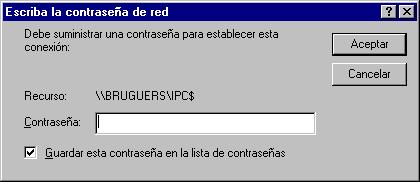
El
famoso cuadro IPC$
Otra solución es activar
el usuario invitado, llamado 'guest'
o 'Invitado' y con
contraseña en blanco; pero hemos de evitar hacer esto a toda
costa ya que pondría en peligro las unidades y carpetas
compartidas.
Sin duda es más fácil
crear el usuario en Windows 98: sólo hay que escribir bruguers
en vez de cualquier otra cosa en el cuadro de inicio de sesión
y poner la contraseña correcta para crear este usuario.
Por tanto, lo dejamos de forma que sólo los usuarios autentificados puedan acceder a los recursos compartidos del servidor; si alguien no pone nombre de usuario al iniciar sesión o se inventa otro es que no tiene permiso para entrar.
Otras utilidades que nos irán
bien son testparm
para comprobar la configuración y smbstatus
para ver quién está conectado.
Nos queda explicar cómo
acceder a la red de Windows desde Linux. No es difícil, pero
hay muchas opciones de todo tipo. Por ejemplo, hay programas gráficos
como komba y
xfsamba, y también
se puede hacer desde consola. Algunos comandos son:
smbclient
-L host mostrará los recursos compartidos del equipo
host. Podemos
especificar el usuario (la contraseña
la preguntará) con smbclient
-L host -U NombreUsuario
smbmount
//host/nombredelrecurso /mnt/samba monta la carpeta o unidad
compartida especificada en el directorio local
que se le indique (que ha de existir), como si fuese un disquete.
Después podremos acceder de manera
normal, y copiar archivos, borrar, crearlos, cambiar los permisos,
etc. Nota: para especificar el nombre de usuario
hay que usar smbmount
//host/nombredelrecurso /mnt/samba -o username=NombreUsuario
smbumount
/mnt/samba desmonta el recurso. Hay que hacerlo antes de que
se apague el ordenador Windows porque sinó saldrán
mensajes de error.
nmblookup
host nos da la IP del equipo host,
presente en la red.
nbtscan
192.168.0.0/24 escanea toda la red (de tipo C, con máscara
255.255.255.0) y muestra los equipos que comparten recursos.
Pero, como hemos dicho,
programas como komba
o algunos navegadores de archivos con soporte SMB hacen esta tarea
mucho más fácil. Eso sí, requieren usar el modo
gráfico, pero no es necesario que se ejecuten en el servidor
con Debian; como estamos trabajando en red, ésta se podrá
explorar desde cualquier ordenador.
El servidor web es un demonio que escucha en el puerto de HTTP (el 80 TCP) y responde las peticiones de documentos HTML (u otros formatos). En el mercado hay muchos, y en concreto que funcionen bajo Linux también (Jigsaw, GoAhead, Roxen, Stronghold, Zeus, Abyss, Apache, ...). Incluso podemos programar uno sencillo con Netcat, haciendo que escuche en el puerto 80 y devuelva cada página pedida. Pero en Internet los servidores más usados son claramente dos: Apache y Microsoft IIS (Internet Information Server). Obviamente, IIS es sólo para Windows, así que para nuestro ordenador usaremos Apache para Linux.
¿Es una buena elección? Podemos consultar las estadísticas sobre los servidores más utilizados mundialmente en una importante página dedicada sólo a este tema: de http://www.netcraft.com/survey obtenemos este gráfico:
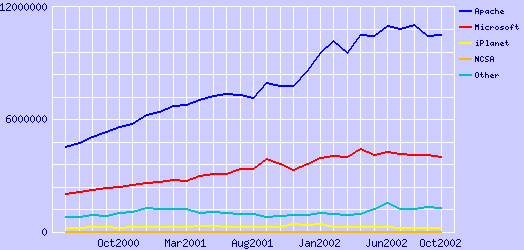

Hay que añadir que “Microsoft” incluye todos los servidores web de esta marca (no sólo IIS), y que iPlanet es el conjunto de todos los servidores Netscape e iPlanet. Esto deja bastante claro que Apache es el mejor servidor y que no nos hemos equivocado en la decisión.
De momento la web la haremos accesible sólo a la red interna; desde Internet no se podrá acceder porque el router no tiene abierto el puerto 80. Más adelante estudiaremos como poner dos páginas distintas, una para la red interna y otra para Internet.
Integrar Apache en Debian es tan
sencillo como hacer un apt-get
install apache (se supone que la base de datos de apt-get ya
está actualizada mediante apt-get
update) y automáticamente se bajarán todos los
paquetes necesarios. Podemos hacer una pequeña comprobación
escribiendo la IP del servidor en el navegador de cualquier ordenador
de la red. Si lo hemos hecho bien, aparecerá una página
de prueba de Apache.
No es buena costumbre dejar la
configuración por defecto, ya que podría no hacer todo
lo que queremos o, peor aún, hacer más cosas de las que
suponemos. Por lo tanto, vamos a revisar el archivo de configuración
del demonio HTTP en /etc/apache/httpd.conf:
En el archivo ya podemos ver algunos parámetros preconfigurados. Por ejemplo:
La configuración
está en /etc/apache
El directorio de la web es
/var/www
Se usa el puerto 80
Los logs (registros) están
en /var/log/apache/access.log
Lo único que hace falta cambiar es:
En ServerAdmin
podemos poner (o quitar) el e-mail del administrador, que saldrá
cuando haya errores. (Por ejemplo, “Error 404. La página
no existe. Si continua teniendo problemas, contacte con el
administrador: email@email.com”).
ServerName:
podemos poner el nombre de host o la IP. Todos los hosts se graban
en /etc/hosts,
pero no hace falta modificar el fichero porque la IP del servidor
ya tiene un nombre de host asociado (es el que nos preguntó
en la instalación). En nuestro caso es bruguers,
por tanto escribiremos ServerName
bruguers. Si no lo hacemos, cogerá
la IP del ordenador, pero saldrán mensajes de aviso cada vez
que se inicie el servidor.
No hay que hacer más
cambios, pero antes de reiniciar el servidor borraremos el contenido
del directorio donde está la web (/var/www)
y pondremos una sencilla creada por nosotros, con enlaces e imágenes.
A la página principal la llamaremos index.htm
para ver si también funciona (la original era index.html).
Por ejemplo, podemos hacer un index.htm
muy sencillo así:
<BR><BR>
<CENTER>Has
entrado en el <B>nuevo servidor web</B> del
instituto.<BR><BR>
<IMG
SRC=”obreros_trabajando.jpg” ALT=”En construcción”>
</CENTER>
Esta página ya nos sirve
para probar si acepta nombres largos de fichero, si acepta
extensiones que no sean HTM/HTML, si se ven las imágenes, si
el texto llega como HTML (y no como texto plano) y si un .HTM
funciona bien como página principal. Sería interesante
darse cuenta de que también es 'Case sensitive', o sea, que
index.HTM es
diferente de index.htm.
Lógicamente, la razón es que el sistema de archivos de
Linux ya es así.
Después de colocar en
/var/www el fichero
index.htm y alguna
imagen, reiniciaremos el servidor haciendo un apachectl
restart y volveremos a comprobar en el navegador si sale la
página correcta. correcta.
Y por último, crearemos
un usuario llamado web,
porque después pondremos un servidor FTP, y nos irá muy
bien poder administrar los ficheros de la página web desde el
FTP. Hay que hacer un adduser
web como root, poner una buena
contraseña, y después modificar el /etc/passwd
para cambiar el directorio de inicio a /var/www
, que es donde se encuentran todos los archivos de la web. Podemos
borrar el directorio HOME creado por defecto, /home/www.
También tenemos que hacer suyos todos los archivos de la web,
ya que si el directorio pertenece a root
ningún usuario lo podrá modificar. Lo hacemos con chown
web.web /var/www -R (el R
hace que cambie los permisos de forma recursiva: al directorio y a
todo lo que haya dentro).
Este Apache en principio sirve webs a cualquier PC (local o remoto), por tanto habrá que cerrar el puerto 80 del router si queremos que sea accesible sólo a la Intranet o abrirlo si lo queremos hacer público.
El FTP sirve para transferir archivos de forma rápida y sencilla entre ordenadores. Permite compartir -con nombre y contraseña- todos los archivos o sólo algunas carpetas a cada usuario, pudiendo establecer los permisos que tienen sobre cada elemento. Por ejemplo, podemos hacer que sólo puedan bajar cosas, o sólo subir y no cambiar nada.
Servidores de FTP para Linux
también tenemos muchísimos. Algunos muy conocidos son
proftpd
y wu-ftpd,
pero como se han encontrado muchos bugs que afectan a características
extra normalmente no utilizadas, mucha gente prefiere servidores más
sencillos que cumplan únicamente su propósito de
compartir archivos.
Por lo tanto, buscaremos un servidor con pocas funciones adicionales, sencillo, y que ocupe poco (cuando más pequeño sea, menos fallos puede tener en el código). El que más se adapta a estas condiciones es PureFTPd.
Probamos a hacer apt-get
install pureftpd (y con pure-ftpd),
pero ninguno funciona. La razón es que PureFTPd no viene
incluido en esta versión de Debian. Lo podemos
comprobar con apt-cache
search pure: veremos que no hay ningún paquete en el
que salga “pure”. La forma de instalar el programa es,
entonces, ir a la página web (http://www.pureftpd.org)
y a la sección de Downloads y bajar en formato .tar.gz
la última versión. Lo que hemos bajado son las fuentes
(en inglés, “sources”) del programa, en lenguaje
C, por tanto, las tendremos que compilar para crear el ejecutable que
funcione en nuestra máquina. Nos hará falta como mínimo
el gcc (GNU C
Compiler) y un poco de tiempo (depende del ordenador, pero es casi
seguro que menos de una hora).
Como root, descomprimiremos el archivo en algún
sitio (por ejemplo /usr/src)
con:
tar
zxvf archivo.tar.gz -C /usr/src
Entonces podemos entrar en el directorio creado y
leer los ficheros README
e INSTALL, que
normalmente están en todos los programas que hay que compilar.
Si vemos que no hay que hacer nada especial -como es el caso-
seguiremos el procedimiento habitual para compilar:
Ejecutar ./configure
para generar un script de compilación adecuado para
nuestra máquina en concreto. Si falta algún
programa o librería, parará y lo mostrará
de forma clara. Podemos desactivar o activar muchas opciones
(ver ./configure
--help). En nuestro caso, hemos comprobado que al
compilar sin ninguna opción especial, el binario
resultante no aceptaba la opción -n,
que sirve para limitar el espacio de cada usuario. Por lo tanto,
es buena idea activar directamente la opción adecuada con
./configure
--with-quotas.
Ejecutar make,
la verdadera compilación. Este proceso -completamente
automatizado- puede tardar segundos, minutos o horas dependiendo
del programa y del ordenador. No tiene que fallar; si lo hace
será más complicado solucionar
el problema ya que probablemente se encuentre dentro del código
fuente de algún fichero del proyecto (o sea, que no es
culpa nuestra). Eso sí, es probable que aparezcan
mensajes de “warning” (advertencias), que podemos
ignorar a menos que puedan provocar algún problema grave.
Este paso es opcional. make
check hará unas comprobaciones para ver si se ha
compilado bien. Si alguna prueba falla no hay que continuar.
make
install copiará los ejecutables (el resultado de
la compilación) a los directorios donde se encuentran
todos los demás programas de Linux. Hacen falta
privilegios de root.
Hecho esto ya hemos conseguido crear el fichero
ejecutable e integrarlo en el sistema; por tanto podemos borrar el
directorio que hemos creado en /usr/src
(a menos que queramos hacer algún cambio al código y
volverlo a compilar).
Ahora, cada vez que encendamos el ordenador
tendremos que ejecutar pure-ftpd
(se puede dejar en segundo plano) y el servicio estará activo,
con los usuarios actuales del sistema. Para evitar repetir esta
acción cada vez, podemos crear un script que arranque el
servicio con las opciones más apropiadas (que habremos
consultado en la ayuda con pure-ftpd
--help):
/usr/local/sbin/pure-ftpd
-B -A -u 100 -C 5 -n 1000:800
echo
“Arrancando el servidor pure-ftpd...”
Descripción de las opciones:
El -B
es para que se ejecute en segundo plano
El -A
hace que todos los usuarios estén en un entorno chroot(), o
sea, que ven su directorio personal como /
y no pueden salir de ahí. Por tanto, están
'encerrados' dentro de su directorio personal. Es teóricamente
imposible salir de esta jaula, aunque en la práctica se
puede hacer (aunque en la del FTP costaría mucho más).
No obstante, aunque un usuario consiguiera acceder al exterior no
podría estropear muchas cosas porque no sería el
propietario. Estaría en la misma situación que un
usuario del sistema sin privilegios.
El -u
100 es el UID mínimo que haca falta para conectarse.
Por lo tanto, los usuarios que tengan un UID menos (que son el
administrador y los usuarios especiales y de sistema) no podrán
conectarse. Esto es bueno para la seguridad general del ordenador
(recordemos que la contraseña de FTP viaja sin encriptar).
-C
5 hace que sólo se puedan hacer 5 conexiones por
host. Es poco probable que un usuario con buenas intenciones
necesite hacer más de una a la vez, pero
tampoco hay que limitarlo a una, así que dejaremos
cinco.
El -n
1000:100 limita cada usuario a 1000 archivos o 800 Mb, más
que suficiente para traspasar ficheros grandes. En algunas
versiones esta opción requiere compilar con la opción
de cuotas activada. Si sólo hemos puesto ./configure
y vemos que después no acepta la opción -n,
haremos ./configure
--with-quotas y después el make
y el make install.
Grabaremos este script en /etc/init.d/pure-ftpd,
le daremos permisos de ejecución a todos con chmod
a+x /etc/init.d/pure-ftpd, y crearemos enlaces dentro de los
niveles de ejecución en los que nos interese que corra este
proceso. Recordamos los niveles de ejecución (“runlevels”):
0 --> Halt (parar el sistema y apagarlo)
1 --> Modo monousuario
2 --> Modo multiusuario sin soporte de red
3 --> Modo multiusuario completo
4 --> (Sin usar)
5 --> Modo multiusuario completo con login gráfico
6 --> Reboot (reiniciar el sistema)
Por lo tanto, los niveles en los que nos interesa que actúe nuestro script son el 1, 2, 3 y 5. Crearemos los enlaces simbólicos con:
ln -s
/etc/init.d/pure-ftpd /etc/rc1.d/S80pure-ftpd
ln -s
/etc/init.d/pure-ftpd /etc/rc2.d/S80pure-ftpd
ln -s
/etc/init.d/pure-ftpd /etc/rc3.d/S80pure-ftpd
ln -s
/etc/init.d/pure-ftpd /etc/rc5.d/S80pure-ftpd
El prefijo S80 tiene su explicación: S significa que es un script 'Startup', que sirve para iniciar algo. En caso contrario llevaría una K ('Kill'). El número indica el orden en el que se ejecutarán los scripts de un mismo directorio rc. Hay que asegurarse de que se inicie en un buen momento, cuando la red ya está preparada y las operaciones importantes ya han acabado; por tanto, 80 ya es un buen número.
Sería correcto añadir en los runlevel 0 y 6 un script que matase al servidor, pero no hace falta porque el propio proceso de apagado ya se encarga de matar todos los procesos.
Ya sólo queda reiniciar (o hacer un init
3) y probar a hacer un FTP desde fuera. Hay que recordar que
en el router los puertos 20 y 21 de TCP tienen que estar abiertos (el
20 es para la transmisión de datos).
También es el momento de probar a entrar
como usuario web
desde cualquier cliente de FTP (o con un navegador, con
ftp://web@IP_DEL_SERVIDOR
), poner la contraseña y comprobar que podemos subir y bajar
archivos al servidor web.
NOTA: hay que evitar usar cuentas de usuario
importantes en el FTP, porque los datos viajan sin
encriptar, y un usuario que tuviese privilegios de root podría
interceptar los paquetes y ver las contraseñas. Para evitarlo
podemos crear cuentas adicionales sólo para el FTP, o usar el
programa sftp que
viene incluido en el SSH.
En cualquier red los usuarios acceden a páginas web prohibidas, ya sea porque no están relacionadas con el trabajo que hay que hacer con el ordenador, o porque son pornográficas o de contenidos ilegales.
Una forma de denegar el acceso a ciertas páginas es configurar cada navegador web de forma que pida contraseña cuando se entra en unas direcciones web o IPs preestablecidas. También podemos utilizar software de filtrado de contenidos que analice las palabras o incluso las imágenes.
El problema que presentan estos métodos (aparte del elevado precio) es que requieren manipular cada uno de los ordenadores de la red individualmente, cuando lo ideal sería tener que crear la 'lista negra' sólo en un ordenador. Es aquí donde intervienen los proxy: un proxy es un ordenador que recoge todas las peticiones de la red, busca las páginas correspondientes en Internet y devuelve cada página al ordenador que la ha pedido. De esta manera, es sólo este ordenador el que se conecta a Internet, y por lo tanto es fácil prohibir o admitir IPs.
Puede parecer que el proxy hace más lenta la navegación ya que un sólo ordenador tiene que hacer el trabajo de muchos, pero de hecho el proxy también está diseñado para agilizarla actuando como caché. 'Caché' hace referencia a una zona de la memoria o del disco, que almacena información durante un tiempo y que va vaciándose a medida que llegan nuevos datos para llenarla.
Por lo tanto, un proxy-caché funciona así:
Recibe una petición HTTP de un ordenador.
Consulta en su caché buscando la página pedida.
Si no tiene la página en la caché, la baja de Internet y queda grabada en la caché. En cambio, si ya la tenía no es necesario que se vuelva a conectar a Internet.
Devuelve la página de la caché al ordenador que la había pedido.
Periódicamente hace comprobaciones para evitar que la caché se llene, borrando los datos más antiguos o los menos pedidos. Además, registra los accesos en los ficheros de log, como casi todos los demás servidores que hemos visto.
En conclusión, un proxy-caché ayuda a reducir mucho el ancho de banda usado en una red (debido principalmente a las consultas web). No es ningún problema la velocidad de transmisión; será la adecuada porque disponemos de tarjetas de red 10/100 Mbits/s para enviar datos de un ordenador a otro (por la Intranet), mientras que la conexión a Internet llega como mucho a los 2 Mbits/s si es una línea ADSL. Además, hay que recordar que casi todos los navegadores actuales tienen su propia caché web local, y por tanto se evitarán peticiones web a Internet, o en este caso al ordenador proxy.
El proxy-caché para Linux más conocido y usado es Squid. Tiene soporte para HTTP, FTP, SSL, SNMP, DNS, control de acceso (ACL), jerarquías de proxies (protocolo ICP), y muchas opciones más. Su web es http://www.squid-cache.org
Una de las características más interesantes de Squid es que puede actuar como proxy transparente: funciona de manera parecida a la explicada anteriormente, pero el cliente (el ordenador que pide páginas web) no se entera de que está pasando por un proxy ya que éste último actúa como si realmente fuera el servidor web de Internet. El inconveniente de este método es que el proxy tiene que actuar como servidor web en el puerto 80, y nosotros ya tenemos un servidor Apache en este puerto; por lo tanto el proxy que pondremos será estándar.
Haremos un apt-get
install squid para bajarlo e instalarlo, pero tenemos que
modificar la configuración por defecto. Hay que cambiar, por
ejemplo, el puerto usado (ahora es el 3128, pero en Europa se usa más
el 8080). Antes de modificar el fichero de configuración
(/etc/squid.conf),
comprobamos que squid
no esté funcionando con privilegios de root (eso sería
un problema de seguridad):
bruguers:~#
ps axu | grep squid
root
336 0.0 1.1 3824 1124 ? S 12:38 0:00
/usr/sbin/squid -D -sYC
proxy
338 0.9 5.5 8556 5308 ? S 12:38 0:19 (squid) -D
-sYC
root
374 0.0 0.7 1748 716 pts/0 S 13:11 0:00 grep squid
bruguers:~#
Podemos ver que, aunque lo llame
root, el proceso está con el conocido como “setuid
proxy”, o sea, que se ejecuta con los privilegios del usuario
“proxy”.
Es mejor que esté así porque en versiones anteriores se
ejecutaba como root, y eso comportaba mucho más peligro
delante de cualquier bug que se encontrase, ya que un usuario que
usase un exploit conseguiría una shell de root. Con la
configuración actual, si un usuario aprovecha un bug (por
ejemplo un buffer overflow, los más comunes) podría
acceder al sistema como si fuera un usuario normal.
Ahora vamos a por la
configuración del proxy Squid, que se encuentra en
/etc/squid.conf.
Tendremos que cambiar los siguientes parámetros:
http_port
3128
http_port
8080
Este es el puerto usado por el proxy (por defecto 3128). Hemos añadido el 8080, pero tampoco es necesario quitar el 3128; Squid puede recibir peticiones por ambos puertos. Lo dejamos por compatibilidad por otros programas.
Además, si hacemos escaneos de puertos cuando todo funcione, veremos que también usa el 3130 de UDP.
cache_peer
proxy.xtec.es parent 8080 0 no-query no-digest default
Esto hace que nuestro proxy tenga un 'padre' y trabaje en jerarquía con él: todo lo que los usuarios de la red pidan al servidor se buscará en su caché, y si no se encuentra, la petición pasará al proxy padre. Si este padre tampoco lo encuentra en su caché, lo buscará en Internet, por tanto evitamos todo lo posible las peticiones innecesarias.
El instituto usa el proxy
proxy.xtec.es por el
puerto 8080 (el
habitual de los proxy-cachés). Hemos desactivado las opciones
ICP (protocolo usado por los proxys) poniendo los parámetros 0
como puerto ICP y no-query.
El no-digest lo
ponemos porque el fichero de digests es innecesario cuando hay un
sólo padre, y el default
hace que el servidor use por defecto este padre para encontrar todo
lo que no tenga en la caché.
Obviamente, si no disponemos de proxy padre (o sea, si queremos tener Internet como padre) no hay que poner esta línea.
#
cache_mem 8 MB
Dejamos la opción por defecto de 8 Mb. para la memoria RAM usada como caché. Se recomienda dejar una cuarta parte de la RAM total del ordenador, pero como nuestro servidor tiene poca (48 Mb) y además se tiene que encargar de muchas más cosas, dejaremos este valor, que de todas maneras es lo bastante grande como para grabar los objetos más pedidos (entendiendo objeto como una imagen, una página, un vídeo, o cualquier otro elemento web). Hay que tener en cuenta que aparte de la RAM usada como caché, el proceso de Squid necesita más RAM para poder ejecutarse (como cualquier otro proceso), por lo tanto no hay que poner valores muy grandes.
cache_dir
ufs /var/spool/squid 150 16 256
Es aquí donde decimos a
Squid que use el directorio /var/spool/squid
como caché. ufs
es el sistema de archivos de Squid. En los parámetros le
indicamos que puede usar150 Mb. y que organice los objetos creando 16
directorios, cada uno con 256 subdirectorios y con los ficheros
dentro.
Hemos asignado 150 Mb. porque el disco duro del ordenador puede llegar a ser más lento que Internet si hay que buscar un archivo entre miles de ellos, teniendo en cuenta también que 150 Mb. son suficientes para guardar casi todas las páginas que se usarán a menudo en el instituto.
Un detalle: tenemos que
asegurarnos de que el propietario del directorio usado como caché
sea el mismo que ejecuta el proceso squid,
sinó no podrá acceder. Es poco probable que no sea así
ya que se ha creado durante la instalación.
#
ftp_passive on
Dependiendo del router detrás del cual estemos, habrá que hacer que Squid se conecte a los FTPs en modo pasivo o no. La mejor manera de saberlo es probar la configuración por defecto y si no funciona poner la otra opción.
En el mismo fichero hay que definir las listas de control de acceso (ACL). Aún no prohíben nada; sólo sirven para definir unos grupos de usuarios. Añadiremos las siguientes:
Definimos los ordenadores con la IP 192.168.0.x (la red local del instituto). Después haremos que sean sólo éstos los que tengan acceso al proxy:
acl red
src 192.168.0.0/255.255.255.0
Añadiremos más listas de control de
acceso para prohibir ciertas páginas. Hacen falta tres
ficheros, que crearemos con cualquier editor y grabaremos en
/etc/squid (si no
existe el directorio lo creamos con mkdir
/etc/squid ). El nombre de cada archivo es de libre elección:
/etc/squid/dom_no.txt:
aquí escribiremos los dominios o hosts de Internet a los que
no se podrá acceder, uno en cada línea. Por ejemplo,
podemos poner playboy.com,
penthouselive.com,
mercabanner.com,
doubleclick.com,
doubleclick.net,
linkexchange.com,
tradedoubler.com,
realmedia.com.
Estos últimos son páginas que se dedican al
intercambio de banners; por tanto si los prohibimos ya no veremos
más.
Nota: en vez de poner decenas de dominios como 'cibersexo.com', 'supersexo.com', 'sexogratis.com', 'quierosexo.com', a continuación crearemos una regla para prohibir todos los dominios que contengan la palabra 'sex'.
/etc/squid/url_no.txt:
pondremos palabras (una por línea) que las URLs no puedan
tener. Por ejemplo, sex,
porno. Eso nos
ahorrará mucho trabajo.
/etc/squid/url_yes.txt:
aquí pondremos las excepciones a la regla anterior: palabras
que, aún teniendo la palabra prohibida, son aceptadas. Por
ejemplo: sexuali
(para que se acepten “sexualidad” y “sexualitat”,
en catalán).
Definimos estas tres listas. Hemos puesto el -i
en cada opción para que la lista de palabras sea 'case
insensitive', o sea, que no tenga en cuenta las mayúsculas y
minúsculas:
#
Dominios prohibidos:
acl
dom_no dstdom_regex -i “/etc/squid/dom_no.txt”
#
Palabras prohibidas:
acl
url_no url_regex -i “/etc/squid/url_no.txt”
#
Palabras autorizadas:
acl
url_yes url_regex -i “/etc/squid/url_yes.txt”
Ya hemos definido cuatro listas (la de IPs y estas tres). Ahora tenemos que especificar qué privilegios tienen estos grupos de usuarios:
http_access
deny !red
http_access
deny dom_no
http_access
allow url_yes
http_access
deny url_no
http_access
allow all
Para entender esto hay que tener claro lo
siguiente: deny = 'denegar', allow = 'permitir', !condición
= “no-condición” (NOT lógico).
Es muy importante que estas líneas estén
en un orden lógico ya que Squid hace las comprobaciones
comenzando por el principio, y cuando una de las condiciones se
cumple, no sigue leyendo y hace la acción asociada (allow
o deny). Tal como
las hemos puesto, los filtros por los que pasa una petición
que llega al proxy son:
¿No es de la red local? Pues si no es de la red local, deniego el acceso; si es de la red, continuo comprobando.
¿Quiere entrar a un dominio prohibido? Si es así, deniego el acceso; sinó, sigo comprobando.
¿Contiene la URL una palabra permitida? (Una palabra que parece prohibida pero que el administrador ha considerado que puede ser utilizada). Si la tiene, no sigo comprobando y dejo pasar la petición directamente. Si no la tiene, sigo comprobando.
¿Contiene la URL una palabra prohibida? Si la tiene, deniego el acceso.
Ya ha pasado por todos los filtros: es de la red local y no contiene palabras prohibidas ni quiere acceder a un dominio prohibido. Permito el acceso al proxy.
Las ACL (listas de control de acceso) ya están definidas. Continuamos con la configuración restante:
cache_mgr
instituto@dominio.com
Si hay algún problema con la caché
del proxy se mostrará un mensaje de error con esta dirección
de e-mail. Por defecto pone “webmaster”,
lo podemos dejar así si no queremos mostrar nuestra dirección
de correo.
Si también queremos que Squid
actúe como acelerador de httpd
(demonio HTTP), tendremos que añadir estas líneas. Así
conseguiremos que la caché también se use en las
peticiones web que se hagan a nuestro servidor Apache, y agilizará
más su funcionamiento.
httpd_accel_host
virtual
httpd_accel_port
0
httpd_accel_with_proxy
on
Por último, irá muy bien cambiar el idioma de Squid a español sobre todo porque los usuarios de la red comprenderán mejor los mensajes de error que puedan salir. Lo hacemos con:
error_directory
/usr/lib/squid/errors/Spanish
Ya hemos acabado con el fichero de configuración.
No hace falta reiniciar el proceso squid;
sólo hay que ejecutar la siguiente orden para que lea la nueva
configuración:
squid
-k reconfigure
Ahora queda la mejor parte: probarlo y comprobar que funciona todo a la primera. Sólo tenemos que ir a otro ordenador de la red, abrir el navegador (sea cual sea) y poner en la configuración de 'Proxy' la IP del servidor y el puerto 8080. Podemos crear un host en cada ordenador para no tener que escribir la IP; de todas maneras dejaremos este paso para más adelante porque cuando tengamos servidor de DNS, el nombre de host se traducirá directamente a la IP del servidor (como si fuera una dirección de Internet).
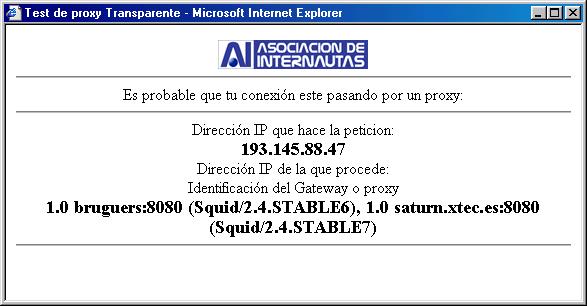
Comprobando
que funciona el proxy y el padre de la xtec
Ahora que ya funciona, tendremos que ver cómo
evoluciona su estado con el paso del tiempo. Los ficheros de log irán
creciendo, pero no nos tenemos que preocupar porque en
/etc/cron.daily/
(listado de las tareas que se ejecutan cada
día) hay un script llamado logrotate,
que está configurado en /etc/logrotate.conf
para rotar los logs de, entre otros, el Squid (en
/etc/logrotate.d/squid).
'Rotar los logs' se refiere a comprimir el
fichero de logs (de accesos registrados), cambiarle el nombre, y
volver a crear uno pero vacío. Por tanto, cuando veamos
ficheros como /var/log/squid/access.log.7.gz,
sabremos que se trata de un log bastante antiguo (más antiguo
cuanto más grande sea el número), y también
sabremos dónde encontrar el log de ese mismo momento: en su
sitio, /var/log/squid/access.log
(sin comprimir ni cambiar de nombre). La operación de rotación
de logs de todos los servidores la controla logrotate.
Para acabar, hay que tener en cuenta que si queremos que los usuarios no puedan acceder a Internet por otro medio que no sea el proxy, se puede crear un filtro en el router, o se puede desconfigurar cada ordenador cliente para que no funcionen los DNS del proveedor de Internet contratado, ya que es el proxy también quien se encarga de resolver nombres de host. Esto lo podremos perfeccionar cuando hagamos el servidor de DNS propio.
Podremos aprovechar mucho más el servidor si usamos páginas web que incluyan scripts en PHP. Además, puede ser una práctica muy útil para los alumnos que han acabado de estudiar HTML y quieren orientarse a la programación de webs de comercio electrónico y similares.
El PHP es un lenguaje muy potente que se ejecuta en el servidor cuando alguien pide una página, y que genera un código HTML que incluye en la página de retorno. Para ver qué nos proporciona este lenguaje, haremos un ejemplo que después nos servirá para probar si se ha instalado correctamente en el servidor.
Supongamos que subimos al
servidor un archivo llamado prueba.php
con el siguiente contenido:
<BODY
BGCOLOR=YELLOW>
<BR><BR>Esto
es <B>HTML</B> normal.<BR>
<?
echo
"Aquí comienza el código PHP<br>";
for
($size=1; $size<=7; $size++) {
echo
"<font size=$size color=#".(2+$size)."90000>";
echo
"Tamaño $size</font><br>\n";
}
?>
<BR> Esto vuelve a ser HTML; el PHP ya se ha acabado.
</BODY>
Si cargásemos este
fichero en el navegador (en la dirección
http://IP_DEL_SERVIDOR/prueba.php),
el código que recibiríamos sería:
<body
BGCOLOR=YELLOW>
<br><br>Esto
es <b>HTML</b> normal.<br>
Aquí
comienza el código PHP<br><font size=1
color=#390000>Tamaño 1</font><br>
<font
size=2 color=#490000>Tamaño 2</font><br>
<font
size=3 color=#590000>Tamaño 3</font><br>
<font
size=4 color=#690000>Tamaño 4</font><br>
<font
size=5 color=#790000>Tamaño 5</font><br>
<font
size=6 color=#890000>Tamaño 6</font><br>
<font
size=7 color=#990000>Tamaño 7</font><br>
<br>
Esto vuelve a ser HTML; el PHP ya se ha acabado.
</body>
Hay que destacar que nada del
código PHP que había escrito lo podrá ver nunca
el usuario (aunque intente descargar el .php),
ya que el servidor genera y envía sólo código
HTML.
Por tanto, hemos hecho un código
que automatiza una operación mediante un bucle for;
en este caso lo que hace es mostrar diferentes textos de tamaños
cada vez más grandes, y de distinto color. Pero las
posibilidades son inagotables: se pueden crear dinámicamente
páginas que pide el usuario, se pueden usar cookies,
contraseñas, sesiones que expiran al cabo de un tiempo,
contadores, se puede acceder a bases de datos con el motor MySQL, y
muchas cosas más. Hay muchas páginas importantes hechas
con lenguaje PHP, como los 'blog' ('web log', redes de páginas
interrelacionadas mediante enlaces), o portales como Barrapunto
(www.barrapunto.com) y
similares. También hay herramientas especiales, como PHPNuke,
que don las bases para crear uno de estos portales sin tener que
aprender a programar en PHP.
Para nuestro servidor, nos
ocuparemos de instalar PHP, integrarlo en Apache, y comprobar que
funcione con el ejemplo anterior (el de las fuentes). La instalación
de MySQL, su configuración, y el proceso para instalar
utilidades como PHPNuke no lo describiremos aquí, pero no es
muy difícil: sólo hay que hacerlo como con los demás
programas (usando apt-get)
y seguir las indicaciones de los ficheros INSTALL
y/o README.
Un apt-cache
search php nos revela que el paquete más apropiado se
llama php4; por lo
tanto hacemos un apt-get
install php4 y se bajará junto con sus dependencias.
Nos saldrá un mensaje parecido a éste:
I
see you have apache webserver installed and so far you haven't used
the apache module version of php4 in your apache. If you want to use
it, you should reconfigure the apache webserver and select to load
the php module. I can call the apacheconfig script now for you to do
it, or you can insert the following line into /etc/apache/httpd.conf
manually:
LoadModule
php4_module /usr/lib/apache/1.3/libphp4.so
Do
you want me to run the apacheconfig script now [y/N] ?
Esto
quiere decir que ha detectado la configuración de Apache y que
se nos ofrece para integrarse como un módulo automáticamente.
Como nos fiamos, decimos que sí (y)
y continuamos con la configuración (nos hará reiniciar
el Apache). Cuando acabe, probamos si funciona: ponemos en /var/www
el fichero prueba.php
comentado anteriormente e intentamos abrirlo con
el navegador. No funciona; en vez de mostrar nada cree que nos
queremos bajar el archivo.
Tendremos que ir a la web www.php.net, donde se encuentra toda la información sobre el lenguaje, y leer las instrucciones de instalación. En la web también encontraremos muchas notas de los usuarios sobre todos y cada uno de los temas de la documentación, por tanto es poco probable que no podamos resolver los problemas que nos salgan.
En
este caso, vemos en la web que hay que añadir unas líneas
al /etc/apache/httpd.conf
para que entienda el formato PHP. Vamos al fichero y encontramos
estas líneas, comentadas:
#AddType
application/x-httpd-php .php
#AddType
application/x-httpd-php-source .phps
Sólo hay que
descomentarlas (quitando el #
del principio) para añadir el tipo de archivo PHP. También
buscamos la línea que ha añadido el apt-get
y le quitamos el #
si lo tiene. Ha de quedar algo parecido a:
LoadModule
php4_module /usr/lib/apache/1.3/libphp4.so
También
tenemos que decirle a Apache que la página a cargar por
defecto si no se pone nada ya no es sólo index.htm,
sinó que también sirve index.php.
Buscamos un fragmento donde pone:
<IfModule
mod_dir.c>
DirectoryIndex
index.html index.htm index.shtml index.cgi
</IfModule>
Y
añadimos index.php
al final, de forma que queda:
<IfModule
mod_dir.c>
DirectoryIndex
index.html index.htm index.shtml index.cgi index.php
</IfModule>
Así,
intentará cargar primero index.html,
si no lo encuentra index.htm,
después index.shtml
y así sucesivamente. Podemos ponerlo en el orden que queramos,
aunque no debería haber más de un fichero index
en el directorio.
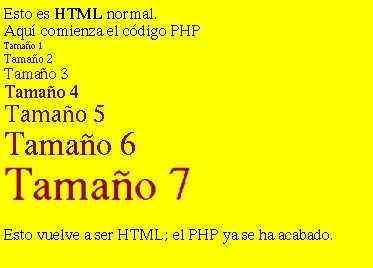
Página
PHP de prueba
Ahora
reiniciamos Apache (apachectl
restart) y volvemos a cargar la página PHP en el
navegador. Esta vez tiene que funcionar, y veremos el código
HTML mencionado antes.
Como práctica para los alumnos, se puede aprovechar el PHP para hacer un contador de visitas para la web, de forma que grabe en un archivo los datos de los usuarios que entran (IP, referer, navegador, resolución, etc.).
Hay que remarcar que el PHP es uno de los lenguajes mejor documentados de Internet; encontraremos muchos scripts ya hechos, tutoriales, foros y grupos de usuarios; sólo hace falta buscar.
CGI hace referencia a Common Gateway Interface, y es un estándar para poder ejecutar scripts (pequeños programas) en las páginas web. Es muy parecido a PHP, con la diferencia de que un CGI puede estar escrito en muchos lenguajes de programación, entre ellos:
Perl
Shells de Linux
C/C++
Fortran
TCL
Visual Basic
AppleScript
Sin embargo, la mayoría están escritos en Perl, y gran parte de los restantes son scripts para la shell de Linux. ¿Y por qué Perl? Hay muchas razones que hacen de Perl el lenguaje más apropiado:
Es muy portable (multiplataforma).
Tiene muchos operadores relacionados con las cadenas de texto, y también con los datos en formato binario. Por tanto, puede trabajar bien con la información.
Es simple y preciso, aunque según como puede parecer algo “críptico” debido a la gran cantidad de símbolos.
Puede llamar a comandos del shell directamente.
Hay muchas extensiones para Perl que amplían sus posibilidades y hacen que pueda incluso acceder a muchos formatos de bases de datos.
Veremos un programa CGI más adelante,
después de haber preparado el soporte en Apache. No hay que
instalar paquetes nuevos; sólo hay que comprobar que tengamos
instalado el Perl con perl
--version y después editaremos el fichero de
configuración del Apache /etc/apache/httpd.conf:
Vemos que la línea LoadModule
cgi_module /usr/lib/apache/1.3/mod_cgi.so está
descomentada. Perfecto. También leemos cerca de la línea
ScriptAlias /cgi-bin/
/usr/lib/cgi-bin/ que los CGIs no están en
/var/www/cgi-bin/ ,
sinó que esta dirección está redirigida a
/usr/lib/cgi-bin/ ,
probablemente para evitar que en el directorio web haya programas
ejecutables, dejando de esta forma sólo los elementos web. Más
adelante encontramos las siguientes líneas comentadas:
# To
use CGI scripts:
#AddHandler
cgi-script .cgi .sh .pl
Hay que quitar el signo de comentario en la línea
de AddHandler para
hacer que entienda los .cgi
como programas y no como ficheros de texto normales.
Grabamos, y reiniciamos el Apache con apachectl
restart
Para probar si funciona, creamos un fichero con el siguiente contenido:
#!/usr/bin/perl
print
"Content-type: text/plain","\n\n";
print
"¡ Este script CGI hecho en Perl funciona !", "\n";
$uptime
= `/usr/bin/uptime` ;
($load_average)
= ($uptime =~ /average: ([^,]*)/);
print
"Carga de la CPU: ", $load_average, ".", "\n";
print
"Actualiza la página y verás cómo cambia.",
"\n";
exit
(0);
Hemos de guardar este CGI en
/usr/lib/cgi-bin/primero.cgi
(¡no en /var/www/cgi-bin/primero.cgi
!, ya que Apache tiene el alias
que hemos comentado antes), y hemos de darle permiso de ejecución
con chmod a+x
/usr/lib/cgi-bin/* (este es un paso muy importante; si no lo
hacemos saldrán errores en la web). Cuando esté hecho,
abrimos un navegador y entramos en
http://IP_DEL_SERVIDOR/cgi-bin/primero.cgi.
Y ahora sí que nos tenemos que referir al CGI como si
realmente estuviera en el directorio /var/www/cgi-bin;
el alias sabrá dónde encontrar el verdadero archivo.
Si todo funciona bien, veremos el mensaje en
formato texto (sin HTML ni otros códigos por en
medio). Si no funcionase, habrá que comprobar si
podemos ejecutar el script localmente (perl
/usr/lib/cgi-bin/primero.cgi), si tiene permiso de ejecución,
si existen los módulos de Perl necesarios, si nos hemos dejado
algo relacionado con cgi
en la configuración del Apache, y si lo hemos reiniciado. En
todo caso, podemos consultar /var/log/apache/error.log
para ver los mensajes de error detallados.
Con los CGI podemos crear herramientas muy potentes que interactúen con el sistema y que nos permitan configurarlo remotamente desde la misma página web. De hecho, programas de este tipo ya los hay; el más usado es Webmin (http://www.webmin.com).
Pero también es importante saber que muchas técnicas para acceder a servidores web y sacar información privada aprovechan CGIs poco usados o mal programados. Aunque casi todos estos errores afectan a otros sistemas operativos, conviene no abusar de los CGI.
Para ver cómo va nuestra página -uno de los servicios más importantes del ordenador- no podemos estar revisando los logs del Apache continuamente, ya que la información que muestran es muy extensa y detallada, probablemente más de lo que queremos.
Aprovecharemos que hemos añadido
el soporte para ejecutar programas CGI y pondremos un analizador de
ficheros de registro de accesos. Lo único que hacen es
interpretar el fichero /var/log/apache/access.log
y generar una página HTML con estadísticas y gráficas
sobre los documentos más pedidos, la procedencia de los
visitantes y las horas en las que entran. Así es muchas más
fácil saber si todo funciona según lo previsto.
De analizadores de logs también hay muchos (gratuitos y comerciales); se diferencian sobre todo en la velocidad con la que trabajan con los logs, que pueden ocupar muchos gigabytes. El que usaremos nosotros es AWStats, uno gratuito, muy rápido, configurable y de uso sencillo. Está escrito en Perl, y tiene soporte para muchos idiomas, entre ellos el español y el catalán, por tanto es apto para que también los visitantes puedan ver y entender las estadísticas.
Un apt-cache
search awstats nos revela que Debian incorpora este paquete en
su distribución de Woody, pero un apt-cache
show awstats nos muestra que es la versión 4.0 Como en
su web http://awstats.sourceforge.net
dice que la versión actual es -en el momento de escribir esto-
la 5.3, vale la pena bajar el programa de la web e instalarlo
nosotros. Podemos consultar el ChangeLog para ver que ha habido
muchos cambios importantes de la versión 4.0 a la 5.3.
Si lo hemos instalado con
apt-get y hemos
descubierto la nueva versión después, podemos
desinstalar el programa tan fácilmente como lo hemos
instalado: apt-get remove
awstats
Por tanto, hay que ir a la web
http://awstats.sourceforge.net
y en la sección de 'Download' bajar el .tar.gz
(o .tgz) que hay en
el apartado 'Last Stable'. Lo descomprimimos y seguimos las
indicaciones de la misma web (en el fichero que hemos bajado también
están, pero puede que no estén actualizadas del todo):
Comprobamos que el fichero
de logs de Apache esté en formato 'combinado'. Si lo
miramos, en /var/log/apache/access.log,
tiene que haber líneas como:
192.168.0.2
- - [04/Jan/2003:19:44:36 +0100] "GET / HTTP/1.1" 304 - "-"
"Mozilla/5.0 (X11; U; Linux i686; en-US; rv:1.3b)
Gecko/20030103"
Entramos en el directorio
wwwroot que se ha
creado al descomprimir el fichero, y movemos todo el contenido de
la carpeta cgi-bin
(awstats.model.conf,
awstats.pl y los
directorios lang,
lib y plugins)
al directorio de cgi-bin
de Apache, que es /usr/lib/cgi-bin
Movemos el directorio icon
a /var/www/icon
En /usr/lib/cgi-bin/,
copiamos el awstats.model.conf
al mismo directorio, con el nombre awstats.bruguers.conf
Editamos este nuevo fichero, y nos fijamos en lo siguiente:
LogFile
ha de apuntar al fichero de logs
/var/log/apache/access.log
DirIcons
ha de tener /icon,
porque es la ruta (relativa a /var/www)
donde hemos copiado el directorio icon
En SiteDomain
pondremos “bruguers”
(el nombre de host del servidor).
PurgeLogFile=0
porque de los logs ya se ocupa el logrotate,
no hace falta que sea awstats quien los borre periódicamente.
Lang=”es”
o Lang=”es_cat”
para poner toda la página en español o catalán.
ShowFlagLinks="en
es es_cat" para ver en la página las banderas
de cambiar el idioma.
Actualizaremos las
estadísticas por primera vez (o sea, que las crearemos) con
el comando ./awstats.pl
-config=bruguers -update . Nos informará de cuántos
registros tenía, cuántos ha añadido, cuántos
ha descartado por no ser peticiones HTTP, y cuántos son
erróneos.
Programaremos el sistema
mediante crontab
para hacer que las estadísticas se actualicen cada día.
Aprovecharemos el cron.daily
que hay en /etc/crontab.
Creamos un script en /etc/cron.daily/awstats
con el siguiente contenido (el comando es el que acabamos de
ejecutar):
#!
/bin/sh
/usr/lib/cgi-bin/awstats.pl
-config=bruguers -update
Le daremos permiso de
ejecución con chmod
a+x /etc/cron.daily/awstats, y ya habremos hecho que cada
día, a la hora especificada en /etc/crontab
(que cambiamos después de la instalación de Debian),
se actualicen las estadísticas.
Ya está todo preparado;
sólo queda probarlo entrando en la página
http://IP_DEL_SERVIDOR/cgi-bin/awstats.pl, donde veremos unas
completas estadísticas sobre las visitas a nuestro servidor.
Podemos quitar información, si queremos, editando el fichero
de configuración anterior
/usr/lib/cgi-bin/awstats.bruguers.conf
Queremos que los usuarios normales y los administradores se puedan conectar al PC remotamente y utilizarlo como si estuvieran delante: que puedan abrir una consola, identificarse con el nombre y contraseña, y tener acceso a todos los comandos, programas y ficheros que les pertenecen. Si un usuario con más privilegios se conecta, puede hacerlo absolutamente todo: crear nuevos usuarios, desconectar a otros, apagar el ordenador, poner música o incluso abrir y cerrar el CD.
La forma tradicional de hacer
esto es montando un servidor de Telnet, y después conectando
desde otra máquina con telnet
IP. Este sistema sólo tiene un inconveniente:
toda la información viaja por la red en formato texto, o sea,
sin encriptar. Por tanto, cualquier persona
que pueda interceptar paquetes (hacen falta privilegios de root)
podría ver todo lo que envía y recibe cada uno de los
usuarios que hay conectados, incluso las contraseñas.
La solución a este peligroso sistema consiste en utilizar el protocolo SSH en vez de Telnet. SSH (siglas de Secure Shell) es un tipo de conexión idéntica a Telnet, pero encriptada con claves RSA. Además, tiene muchos otros sistemas de seguridad que evitan ataques que pueden hacerse con Telnet, como por ejemplo el IP spoofing. Usa el puerto 22 de TCP, a diferencia del Telnet, que usa el 23.
Para el servidor necesitamos la
versión libre y multiplataforma del protocolo SSH,
llamada OpenSSH. Como es un programa muy utilizado en máquinas
Linux profesionales, probablemente ya lo tenemos instalado y con el
demonio funcionando; lo podemos comprobar mirando si el proceso sshd
se está ejecutando, con ps
axu | grep sshd , o también podemos mirar si tenemos el
puerto 22 de TCP abierto, con nmap
bruguers -p 22
En caso de
que no lo tengamos instalado, sólo hay que hacer un apt-get
install ssh y responder las preguntes que hará. Siempre
podemos volver a hacer esta configuración guiada por preguntas
con un dpkg-reconfigure
ssh.
Una vez instalado y en
funcionamiento, tendremos que comprobar que vaya bien: lo primero
será hacer un ssh
desde la misma máquina. Estando como cualquier usuario,
hacemos un ssh bruguers
y nos aparecerá un mensaje diciendo que no somos un usuario
autorizado. Los usuarios autorizados son los que no tienen que
escribir su contraseña para acceder. Por seguridad, no
crearemos ninguno de estos. Decimos yes
para continuar con la conexión, y el mensaje no volverá
a salir más en esta máquina.
Siempre que conectemos a otra
máquina, intentará acceder con el nombre del usuario
que está realizando la conexión. Si queremos
especificar el usuario, hay que poner ssh
máquina -l usuario (l=login). De cualquier forma, nos
pedirá una contraseña. Obviamente, hay que poner la
contraseña de la cuenta que tiene el usuario en el ordenador
al que se conecta (no en el propio ordenador). Después de
escribir la contraseña, entraremos al sistema de forma normal.
Podemos salir de la shell con el comando exit.
Si hemos probado a conectar de forma local y funciona, es el momento de comprobar si conecta desde otro ordenador (de la misma red o de Internet). Necesitamos cualquier programa que soporte SSH (no se puede conectar directamente al puerto 22). Son fáciles de encontrar: por ejemplo, tenemos el ssh para Linux, el Putty para Windows y el NiftyTelnet para Macintosh. En cualquiera de ellos hemos de poner la IP del servidor, dejar el 22 como puerto, y conectar. Nos preguntará nombre de usuario y contraseña, y entraremos de forma habitual mediante una conexión segura que encripta toda la información que circula, cosa que nos permite no preocuparnos tanto por si alguien intercepta la comunicación.
Cada nuevo host que conecte al servidor hará aparecer el mensaje anterior de “Máquina desconocida; ahora la he añadido a la lista de máquinas conocidas.”
Si no funciona, hay que comprobar que el router filtre el puerto 22 TCP y lo redirija hacia el servidor.
Finalmente, hay que decir que no se puede estar tranquilo del todo sólo por haber instalado SSH; tenemos que vigilar que las máquinas que usemos para hacer la conexión no tengan ningún programa que pueda registrar las contraseñas (como por ejemplo un keylogger).
Ya hemos puesto anteriormente el programa Apache sirviendo una web a los ordenadores de la red interna. A esta web no se puede acceder desde Internet poniendo la IP de la línea ADSL porque toda la red del instituto está detrás de un router.
Ahora queremos que haya dos webs diferentes, una con información general del instituto para los visitantes de Internet y otra sólo para los alumnos y profesores (usuarios de la red interna) donde puedan ver información que no está al alcance del público general, como por ejemplo notas, horarios de guardia de los profesores, fechas de las evaluaciones, etc.
Hay muchos métodos para servir páginas diferentes a redes diferentes, pero absolutamente todos requieren que se abra el puerto 80 en el router redirigido hacia un puerto privado del servidor (normalmente, también el 80). Algunas de las ideas que podemos implementar son:
Una solución absurda y poco factible: poner dos Apache en el servidor, cada uno escuchando en un puerto diferente (ej. 80 y 81), y utilizar el 80 para Internet y el 81 para la red interna. Como hemos dicho, es absurdo porque daría conflictos en la configuración, consumiría el doble de memoria, y haría que se tuviese que escribir el número de puerto en los navegadores web.
Poner un Apache y otro servidor web en el mismo ordenador: es igual de absurdo, porque lo que queremos es un programa que sirva páginas web, y eso ya lo hace Apache. Por tanto, el otro servidor no aportaría nada nuevo.
Poner otra máquina con otro Apache (los dos escuchando en el puerto 80) y usar uno para Internet y otro para la red. No es inteligente, porque estaríamos desaprovechando los dos ordenadores. Sólo hace falta uno para hacer de servidor de una red sencilla.
Utilizar el mismo ordenador, pero poniendo dos tarjetas de red para tener dos direcciones IP. Es demasiado complicado, pero funcionaría; Apache lo permite.
Utilizar sólo una tarjeta de red, pero con IPs virtuales. Es más simple que la solución anterior, pero sigue siendo demasiado complicado. Tanto este método como el anterior están soportados por Apache y se conocen con el nombre de 'IP-based Virtual Host Support'. Lo que hace es mirar qué IP se ha pedido y mostrar una página u otra.
Añadir alias al
servidor DNS que montaremos en el siguiente apartado para hacer que
dos nombres, por ejemplo interna.com
y externa.com,
apunten a la misma IP, la del servidor web; y configurar Apache
para que distinga qué se ha puesto al acceder, y así
mostrar una página o la otra. Esto se conoce en Apache como
'Name-based Virtual Host Support'.
Utilizar sólo una página, pero hacer que el contenido cambie dependiendo de la procedencia del visitante.
Utilizar sólo una página y poner un link a una 'zona restringida' que pida contraseña. Como es muy complicado de cara a los usuarios, tampoco es el mejor método.
Las soluciones más
sencillas y efectivas son las de los 'Virtual Hosts' y la de la
página dinámica, pero la primera posibilidad la
tendremos que eliminar porque, leyendo toda la documentación
oficial en http://httpd.apache.org/docs/vhosts,
vemos que sólo funciona en navegadores que lo soporten. Por
tanto, usando un navegador sencillo o haciendo nosotros mismos la
petición HTTP, ¡conseguiríamos ver cualquiera de
las dos páginas! La solución que nos da Apache es la de
ejecutar dos demonios httpd,
pero esto requiere el doble de memoria, y es mucho más difícil
de configurar: dos procesos, dos configuraciones, dos registros de
log, etc. Y el doble de problemas. (No obstante, es apto para las
webs de dos empresas que no quieran estar juntas de ninguna manera
porque quieren configuraciones diferentes).
Por tanto, lo mejor es dejar Apache tal como está y utilizar el PHP y CGIs que ya hemos configurado para detectar si el visitante viene de la red interna o de Internet. Este método presenta otras ventajas:
Se pueden compartir recursos con mucha
facilidad ya que todo se encuentra en el mismo directorio,
/var/www. Por lo
tanto, podemos tener zonas comunes (cosa que con los otros métodos
no podríamos hacer). También podemos hacer que los
usuarios de una red lo puedan ver absolutamente todo y los otros
sólo una parte.
Los visitantes no se dan cuenta de que están siendo clasificados en dos grupos, ya que no ven nada extraño (a menos que pongamos mensajes de información en la web). Esto es bueno porque si un hacker ve desde Internet que se le ha clasificado como usuario no autorizado, le entrarán más ganas de acceder como usuario privilegiado.
Si lo hacemos con PHP, podremos poner páginas dinámicas (con información no constante) o incluso que accedan a una base de datos MySQL para hacer listados, consultas, añadir registros, ...
Es muy sencillo y es fácil de personalizar.
Pero este método también tiene algunos inconvenientes, básicamente porque la autentificación por IP nunca da mucha seguridad: hay muchas técnicas para hacer creer a un ordenador que somos una IP determinada cuando en realidad no lo somos. El IP spoofing y el ARP poison son las más comunes, pero evolucionan constantemente para crear ataques cada vez más sofisticados, hasta el punto en que casi es posible convertirse en el ordenador deseado y aprovechar sus privilegios.
Para evitar problemas, a la zona privada sólo dejaremos acceder a ordenadores de la red interna (con IP 192.168.0.x) exceptuando 192.168.0.1 (router), 192.168.0.0, 192.168.0.255. El router NO puede acceder a la página, aunque sea de nuestra red. Hay que tenerlo en cuenta porque el router es el elemento que separa Internet de la red interna, por tanto si alguien consigue entrar en el router (192.168.0.1) podría acceder a los sitios donde se permiten las IPs que empiezan por 192.168.0. Las direcciones acabadas en 0 y en 255 son especiales y no las pueden utilizar los ordenadores como IP, o sea que mejor hacer que tampoco puedan entrar, por si acaso.
Este es el ejemplo de un
fichero.php
protegido por IP (sólo pueden acceder los 192.168.0.x excepto
.0, .1 y .255)
Esta
página requiere una IP autorizada... <BR>
<?
$ip
= GetHostByName($REMOTE_ADDR); // Capturamos la IP
echo
"<BR> Accedes con la IP $ip <BR>";
$aut=strpos($ip,"192.168.0.");
// Si la IP contiene el texto 192.168.0. es autorizada
if
($aut === false || $ip=="192.168.0.1" || $ip=="192.168.0.0"
|| $ip=="192.168.0.255") { // Nota: sí, son TRES
signos = al principio
exit("¡No
estás autorizado!"); // Cierra la conexión y no
sigue leyendo el resto de la página
}
?>
<!--
Aquí sólo se puede llegar siendo autorizado (sinó,
se habría ejecutado el exit() ) -->
Perfecto,
estás autorizado.<BR>
<U>Estos
contenidos son para ti.</U><BR>
En vez de poner esto en cada
página, podemos hacer lo mismo creando un fichero aut.php
con:
<?
$ip
= GetHostByName($REMOTE_ADDR); // Capturamos la IP
echo
"<BR> Accedes con la IP $ip <BR>";
$aut=strpos($ip,"192.168.0.");
// Si la IP contiene el texto 192.168.0. es autorizada
if
($aut === false || $ip=="192.168.0.1" || $ip=="192.168.0.0"
|| $ip=="192.168.0.255") { // Nota: sí, son TRES
signos = al principio
exit("¡No
estás autorizado!"); // Cierra la conexión y no
sigue leyendo el resto de la página
}
?>
Y después simplemente
poner en prueba.php:
Esta
página requiere una IP autorizada... <BR>
<?
include
'aut.php';
?>
Perfecto,
estás autorizado.<BR>
<U>Estos
contenidos son para ti.</U><BR>
De esta forma sólo hay que incluir una línea más en cada página que requiera comprobación de IP.
Este sistema ya es bastante seguro para los usuarios normales; de todas maneras, no tendremos que poner información privada ya que PHP también puede tener bugs. Si es necesario, pondremos una contraseña en algunas páginas, o usaremos lo conocido como 'sesiones' (http://www.php.net/manual/es/ref.session.php).
Para evitar tener que escribir
la IP del servidor cada vez que queramos acceder, podemos escribir su
nombre de host y hacer que un DNS (Domain Name Server) lo traduzca a
la IP adecuada (ejemplo: tecno.bruguers
a 192.168.0.53).
Como los servidores DNS que nos da el ISP (Internet Service Provider)
no los podemos modificar, montaremos nuestro propio servidor DNS. Es
un servicio que utiliza el puerto 53 de TCP y el 53 de UDP.
De servidores DNS hay de dos tipos:
Para
Internet: son
públicos y traducen básicamente nombres de dominios
(página.es,
subdominio.dominio.com,
etc.). Estos servidores se han de comunicar entre ellos para
conocer todos los dominios y las IPs correspondientes. Están
controlados por 13 'root servers', situados en los Estados Unidos y
en Japón, aunque recientemente se ha incorporado un 14º
'root server' en Madrid. Toda esta información se puede
consultar en http://root-servers.org/
Para una red local: estos sólo resuelven los nombres de host a sus IPs privadas. No aceptan peticiones del exterior. Es éste el tipo de servidor DNS que pondremos, y haremos que también pueda conectarse a los DNS de nuestro proveedor de Internet para resolver nombres de dominios.
Utilizaremos la versión
del ISC (Internet Software Consortium, www.isc.org)
del protocolo DNS, que se llama BIND (Berkeley Internet Name Domain).
Consta del servidor de nombres de dominio (named)
y de utilidades relacionadas con DNS.
La versión actual es la
9, que tiene soporte entre otras cosas para hacer caché de los
DNS (un mismo dominio lo resolverá mucho más rápido
la segunda vez que la primera). De todas maneras, conviene instalar
siempre la última versión de bind,
porque se han encontrado bugs importantes en versiones anteriores.
Haremos un apt-get
install bind9 bind9-doc dnsutils ,
aunque el paquete dnsutils
probablemente ya esté instalado. El bind9-doc
es opcional, pero como la configuración es difícil nos
irá bien la documentación (sobre todo la que se
encuentra en Internet).
Ahora ya tenemos el demonio
named funcionando a
la perfección y listo para resolver hosts; pero lo mejor es
revisar la configuración de /etc/bind/named.conf.
Nota: en los ficheros de configuración hemos de respetar los
signos y la tabulación (se utilizan sobre todo tabuladores y
puntos).
Comenzaremos añadiendo las IPs de los servidores DNS que nos ha dado nuestro ISP. Se utilizarán para resolver peticiones de nombres de dominio que no sean de la Intranet.
forwarders
{
193.145.88.16;
193.145.88.18;
};
Después añadiremos
el nombre del dominio, que será bruguers.
Coincide con el nombre de host del servidor, pero no pasa nada ya que
definiremos otros, como www
o proxy,
para no liarse. Añadimos las siguientes líneas:
zone
"bruguers" {
type
master;
file
"/etc/bind/bruguers.hosts";
};
Hemos de crear otra zona para
hacer la operación inversa (traducir una IP a un nombre de
dominio). Para esto crearemos la zona llamada 0.168.192.in-addr.arpa,
que es la IP 192.168.0.* invertida (todos los PCs de la red tienen IP
192.168.0.cualquiernúmero ya que su máscara de subred
es 255.255.255.0). Para esta zona ponemos:
zone
"0.168.192.in-addr.arpa" {
type
master;
file
"/etc/bind/192.168.0.rev";
};
Y ahora, claro, hay que crear
/etc/bind/bruguers.hosts
y /etc/bind/192.168.0.rev.
Empezaremos por el primero:
bruguers. IN SOA linux.
root (
1 ;
Serial
8H ;
Refresh
2H ;
Retry
4W ;
Expire
1D
) ; Minimum TTL
bruguers. IN NS linux.
router.bruguers. IN A 192.168.0.1
linux.bruguers. IN A 192.168.0.200
proxy.bruguers. IN CNAME linux
www.bruguers. IN CNAME linux
t01.bruguers. IN A 192.168.0.131
Los parámetros de la
primera sección (comentados a partir del carácter “;”)
son más útiles para DNS públicos (los que sirven
para Internet). Especifican tiempos, que pueden ir en segundos o en
múltiplos mayores (ej: 2H
= dos horas, 1D = un
día, 4W =
cuatro semanas). Dejaremos estos valores que hemos encontrado en
configuraciones por defecto en páginas de documentación.
Cada nombre de host que queramos definir ha de seguir la misma estructura. Las palabras clave que hay en el fichero son:
IN
NS: indica que este equipo es el servidor DNS
IN
A: añade un nombre de host y su IP correspondiente
IN
CNAME: define un alias para un host ya conocido
El otro fichero,
/etc/bind/192.168.0.rev,
ha de contener lo mismo pero preparado de otra forma:
0.168.192.in-addr.arpa. IN SOA linux.
root (
1
; Serial
8H
; Refresh
2H
; Retry
4W
; Expire
1D
) ; Minimum TTL
0.168.192.in-addr.arpa. IN NS linux.
1.0.168.192.in-addr.arpa. IN PTR router.bruguers.
200.0.168.192.in-addr.arpa. IN PTR linux.bruguers.
131.0.168.192.in-addr.arpa. IN PTR t01.bruguers.
Los parámetros son los mismos, y los hosts definidos también. Cuando añadamos más al primer fichero también los tendremos que poner en el segundo, naturalmente siguiendo el mismo modelo (y recordando que hay que usar la tecla TAB para separar los campos).
Hemos acabado la configuración.
Lo que haremos ahora es vaciar el fichero /etc/resolv.conf
del servidor para quitar las IPs del ISP contratado, ya que ahora ya
no hacen falta (nuestro servidor DNS se comunica directamente con los
root servers). Al dejar el fichero en blanco, Linux intenta resolver
los nombres de dominio en la misma máquina.
Reiniciamos named
ejecutando rndc reload,
vamos a otra máquina, configuramos el DNS con la IP privada
del servidor, reiniciemos si hace falta (depende del sistema
operativo), y probamos a hacer un ping
a linux.bruguers
PING
linux.bruguers (192.168.0.200) from 192.168.0.132 : 56(84) bytes of
data.
64
bytes from linux.bruguers (192.168.0.200): icmp_seq=1 ttl=255
time=0.778 ms
64
bytes from linux.bruguers (192.168.0.200): icmp_seq=2 ttl=255
time=0.667 ms
64
bytes from linux.bruguers (192.168.0.200): icmp_seq=3 ttl=255
time=0.574 ms
¡Funciona! Ha traducido
linux.bruguers
a la IP correspondiente, 192.168.0.200. También hemos de
comprobar que funcionen los alias www.bruguers
y proxy.bruguers,
y que cada una de las estaciones que hemos añadido también
sea accesible (en el ejemplo hemos definido t01.bruguers).
No hemos de olvidar probar también a resolver páginas
de Internet (ej. google.com).
Si medimos cuánto tarda la primera vez y cuánto las
posteriores comprobaremos la eficacia de su memoria caché.
Podemos hacer pruebas más
detalladas con comandos como dig
router.bruguers para ver si encuentra la IP o dig
-x 192.168.0.1 para ver si también funciona a la
inversa (tendría que mostrar router.bruguers).
Cuando todo funcione, podemos
volver a editar el fichero /etc/resolv.conf
del servidor para hacer que quede así:
domain
bruguers
nameserver
192.168.0.200
nameserver
193.145.88.16
nameserver
193.145.88.18
Esto hace que las peticiones DNS
las resuelva el propio servidor (192.168.0.200),
pero que si por alguna razón falla (por ejemplo, si el proceso
named
muere), el DNS funcione de manera estándar
pasando las peticiones a los DNS del ISP. El domain
bruguers hace que si no especificamos nada entienda los
nombres como miembros del dominio llamado bruguers
(por ejemplo, proxy
haría referencia a proxy.bruguers,
tecno a
tecno.bruguers,
etc.). Esta opción la podemos poner en todos los ordenadores
del dominio (se hará de distinta forma
dependiendo del sistema operativo).
El servicio de DNS ya funciona; pero nos quedan dos tareas por hacer:
Pensar en un nombre para
cada ordenador de la red. Si puede ser, que sean más
descriptivos que ord01,
ord02, ord03,
... Buenos nombres son: tecno,
biblio1, biblio2,
a1master, profes,
etc. También podemos poner nombres más creativos; o
-¿por qué no?- diferentes alias para cada ordenador.
Configurar cada ordenador
para hacer que use el servidor como DNS. Ya que hemos de hacer este
tedioso proceso, aprovecharemos para hacer las otras
configuraciones, como la del proxy. La ventaja es que ahora sólo
hay que poner proxy.bruguers
en vez de la IP entera en cada navegador de cada uno de los PCs.
En un ordenador con tanta importancia dentro de la red no nos podemos olvidar de la seguridad: como es un servidor tiene muchos puertos abiertos y ofrece muchas formas de conexión, de entre ellas puede que algunas sean indeseadas.
Para hacer que sólo se acceda utilizando los servicios que hemos configurado, usaremos un cortafuegos ('firewall' en inglés), que acepta, deniega o ignora los paquetes que han de pasar por el ordenador. Hay otra herramienta más compleja y potente que los cortafuegos: los IDS (Intrusion Detection System) que detectan y registran patrones extraños en el uso de la red, como pueden ser el tráfico a altas horas de la madrugada o la llegada de paquetes TCP con cabecera errónea.
Debido a la complejidad de los
IDS, pondremos sólo un cortafuegos ya que hace todo lo que
necesitamos. Lo haremos a nivel de núcleo (es el kernel quien
controla el filtrado de paquetes) utilizando el programa iptables.
Una curiosidad: como han salido bastantes versiones estables del
kernel de Linux con muchas diferencias entre ellas, se llamó
de forma diferente al filtrado de paquetes de cada una. Así,
tenemos que el programa es ipfwadm
para kernels 2.0, ipchains
para 2.2 e iptables
para 2.4. Nosotros utilizaremos sólo iptables,
el del kernel 2.4 (ya se ha explicado cómo actualizar el
kernel fácilmente en la sección de 'Configuraciones
básicas').
Como es una herramienta del
núcleo, es probable que ya lo tengamos instalado (iptables
para probarlo, apt-get
install iptables para instalarlo). Ahora empezaremos viendo
cómo funciona este cortafuegos:
Tenemos tres tablas, INPUT,
FORWARD y OUTPUT,
para catalogar los paquetes:
INPUT:
los paquetes que llegan al servidor desde el exterior o desde la
misma máquina pasan por la tabla de INPUT
('entrada'). Es de donde vienen todos los ataques.
FORWARD:
los paquetes que llegan al servidor para ser enrutados hacia otro
sitio pasan por la regla FORWARD
('hacer que continúe'). Hay que activar una opción
antes para permitir el forwarding.
OUTPUT:
los paquetes generados en el mismo ordenador y listos para ser
enviados hacia el exterior pasan por la tabla OUTPUT
('salida').
Cada tabla consta de una serie lógica de reglas (ordenadas) que deciden el destino del paquete. El paquete acabará básicamente de una de estas formas:
ACCEPT:
se deja pasar el paquete; el firewall no actúa para nada.
REJECT:
se deniega el paquete. El firewall contesta diciendo que no quiere
hacer la conexión, por tanto el emisor del paquete se
entera.
DROP:
ignora el paquete. Es como si el ordenador estuviera apagado y el
paquete se perdiera.
Para entender mejor la
diferencia entre REJECT
y DROP (llamado
'DENY' en versiones
anteriores), nos irán bien unos conceptos básicos de
TCP/IP.
Sabemos que en IPv4, cada paquete tiene en la cabecera TCP unos flags que determinan la finalidad del paquete. Estos son: URG, ACK, PSH, RST, SYN, FIN. Hay dos más que completan el byte, CWR y ECE, pero no se usan mucho.
Para establecer una conexión a una máquina y un puerto determinados, hay que hacer el conocido como 'three way handshake' (saludo de las tres vías). Consiste en enviarle un paquete con el bit SYN (SYNCHRONIZE) activado. Nos contestará con un paquete con el bit ACK (ACKNOWLEDGEMENT) activado y hará lo mismo que hemos hecho nosotros: enviar un paquete con SYN y esperar un ACK nuestro; entonces ya puede empezar a enviar y recibir datos. Como enviar un ACK y luego un SYN se puede simplificar en sólo un paquete con los bits SYN y ACK activados, el 'three way handshake' queda así:
|
Nosotros |
|
Destino |
Descripción |
|
SYN |
-------------> |
|
“-Eh, ¿me recibes? Quiero conectar contigo.” |
|
|
<------------- |
SYN/ACK |
“-Sí, te recibo. ¿Comenzamos ya?” |
|
ACK |
-------------> |
|
“-De acuerdo, comencemos.” |
Pero esto sólo pasa si el
puerto está abierto. Si un puerto está cerrado, al
enviar el SYN responde con un RST/ACK y finaliza la conexión.
iptables por defecto
contesta de otra forma, con un mensaje ICMP Port Unreachable, pero lo
podemos especificar con el parámetro --reject-with
Por tanto, volvamos a definir
las tres opciones ACCEPT,
REJECT y DROP,
pero de una manera más técnica. Si enviamos un SYN al
ordenador destino, la respuesta que recibiremos dependerá de
la regla utilizada:
ACCEPT:
recibiremos un SYN/ACK y se establecerá la conexión.
REJECT:
recibiremos un ICMP Port Unreachable o un RST/ACK (se puede escoger
en la configuración). Por tanto, el servidor corta la
conexión.
DROP:
¡no recibiremos nada! Al final será nuestro ordenador
el que, cansado de enviar SYNs, acabe la conexión. Esto es
muy interesante porque podemos hacer ver que un ordenador está
apagado si le decimos que ignore todos los paquetes no deseados.
Nuestro trabajo si queremos
crear un firewall es definir estas reglas para las tres tablas
(INPUT, FORWARD
y OUTPUT), y para
hacerlo lo primero es crear un esquema de cada tabla. Por ejemplo, un
servidor web podría hacer lo siguiente:
Paquetes recibidos (INPUT):
De la interfaz lo
(loopback, el propio ordenador): aceptar
Viene al puerto 80 TCP: aceptar
Sinó, descartar
Paquetes de paso (FORWARD):
Descartar
Paquetes enviados (OUTPUT):
De la interfaz loopback: aceptar
Tiene que ir al puerto 80 TCP del ordenador destino: aceptar
Sinó, descartar
Esto, traducido a comandos de
iptables, se
escribe:
iptables
-A INPUT -i lo -j ACCEPT
iptables
-A INPUT -p tcp --dport 80 -j ACCEPT
iptables
-A INPUT -j DROP
iptables
-A FORWARD -j DROP
iptables
-A OUTPUT -o lo -j ACCEPT
iptables
-A OUTPUT -p tcp --dport 80 -j ACCEPT
iptables
-A OUTPUT -j DROP
Para comprender cada comando hay
que saber los parámetros del programa. Podemos verlos todos
con man iptables,
pero resumimos los importantes aquí:
iptables
-A <tabla> -i <interfaz de entrada> -o <interfaz de
salida>
-s
<IP de origen> -d <IP de destino>
-p
<protocolo> --sport <puerto origen> --dport <puerto
destino>
-j
<acción>
Los nombres de las opciones comentadas son las iniciales de las siguientes palabras inglesas: i='input' o='output' s='source' d='destination' p='protocol' j='jump' A='add' F='flush' P='policy' m='module'
Podemos mejorar este ejemplo añadiendo unas líneas que borren las configuraciones anteriores de cada tabla:
iptables
-F INPUT
iptables
-F FORWARD
iptables
-F OUTPUT
Hemos visto que en cada tabla
hay una sentencia final que se cumple para los paquetes que no
cumplen ninguna otra regla; a esta regla se le llama política
de una tabla, y se ha de destacar utilizando el comando -P
en vez de -A
El ejemplo, por tanto, quedaría así:
iptables
-F INPUT
iptables
-A INPUT -i lo -j ACCEPT
iptables
-A INPUT -p tcp --dport 80 -j ACCEPT
iptables
-P INPUT DROP
iptables
-F FORWARD
iptables
-P FORWARD DROP
iptables
-F OUTPUT
iptables
-A OUTPUT -o lo -j ACCEPT
iptables
-A OUTPUT -p tcp --dport 80 -j ACCEPT
iptables
-P OUTPUT DROP
Aún podemos hacer una
optimización a este ejemplo: sabemos que si una conexión
es aceptada, lo será hasta el final, y todos los paquetes que
se envíen no se tendrían que
contrastar con cada regla. Como podemos distinguir entre una nueva
conexión (bit SYN activado) y una conexión establecida
(posterior al 'three way handshake'), lo podemos aplicar al
cortafuegos. Utilizaremos el módulo state
de la siguiente manera:
iptables
-F INPUT
iptables
-A INPUT -m state --state ESTABLISHED -j ACCEPT
iptables
-A INPUT -m state --state NEW -i lo -j ACCEPT
iptables
-A INPUT -m state --state NEW -p tcp --dport 80 -j ACCEPT
iptables
-P INPUT DROP
iptables
-F FORWARD
iptables
-P FORWARD DROP
iptables
-F OUTPUT
iptables
-A OUTPUT -m state --state ESTABLISHED -j ACCEPT
iptables
-A OUTPUT -m state --state NEW -o lo -j ACCEPT
iptables
-A OUTPUT -m state --state NEW -p tcp --sport 80 -j ACCEPT
iptables
-P OUTPUT DROP
Y éste es el firewall
final para el ejemplo del servidor web. Sólo son una serie de
órdenes que modifican parámetros del kernel, por
tanto cuando se reinicie y se vuelva a cargar Linux (el núcleo
del sistema operativo) ya no estarán activados. Es muy fácil
solucionar esto; sólo hay que grabar todos los comandos en un
fichero, hacerlo ejecutable, ponerlo en el directorio /etc/init.d/,
y crear los enlaces a los niveles de ejecución que queramos
(en /etc/rc*.d/)
para que se ejecuten cada vez que se encienda el servidor.
Esto es sólo un ejemplo
de un servidor muy simple, pero ahora necesitamos hacer el
cortafuegos apropiado para nuestra máquina. Como lo que
queremos es cerrar puertos, primero hay que saber cuáles
tenemos abiertos mediante un escaneado de puertos. Hay muchos
programas que lo hacen, pero utilizaremos nmap,
que es el más usado por los hackers de Linux.
Iremos a otra máquina
(las conexiones hay que hacerlas desde fuera), instalamos nmap
(preferiblemente bajo el sistema Linux), y ejecutamos el siguiente
comando como root:
nmap
-sS IP_DEL_SERVIDOR -p 1-65535
Esto hace un escaneo de puertos de tipo SYN (el tipo por defecto cuando lo hace root), y prueba todos los puertos TCP. 65535 son muchos puertos; pero como esto sólo hay que hacerlo una vez, vale la pena esperar un poco más.
Hemos recibido la siguiente salida:
Starting
nmap V. 3.00 ( www.insecure.org/nmap/ )
Interesting
ports on bruguers (192.168.0.200):
(The
65520 ports scanned but not shown below are in state: closed)
Port
State Service
9/tcp
open discard
13/tcp
open daytime
21/tcp
open ftp
22/tcp
open ssh
25/tcp
open smtp
37/tcp
open time
53/tcp
open domain
80/tcp
open http
111/tcp
open sunrpc
113/tcp
open auth
139/tcp
open netbios-ssn
515/tcp
open printer
1024/tcp
open kdm
3128/tcp
open squid-http
8080/tcp
open http-proxy
Nmap
run completed -- 1 IP address (1 host up) scanned in 70 seconds
Ahora haremos el escaneo de
puertos UDP (normalmente olvidados, pero que pueden traer muchos
problemas fáciles de explotar). Como es muchísimo más
lento (para probar todos los puertos puede tardar bastantes horas)
haremos sólo los puertos por defecto: hacemos un nmap
-sU IP_DEL_SERVIDOR; y ahora vamos al servidor y, desde él
mismo, sí que podemos hacer un nmap
-sU IP_DEL_SERVIDOR -p 1-65535. Como ahora no interviene la
red, irá mucho más rápido y tardará
aproximadamente un minuto. La salida que nos muestra el segundo
comando (que, por cierto, incluye todo lo
que ha salido al hacer el primero) es:
Starting
nmap V. 2.54BETA31 ( www.insecure.org/nmap/ )
Interesting
ports on bruguers (192.168.0.200):
(The
65526 ports scanned but not shown below are in state: closed)
Port
State Service
9/udp
open discard
53/udp
open domain
111/udp
open sunrpc
137/udp
open netbios-ns
138/udp
open netbios-dgm
1024/udp
open unknown
1025/udp
open blackjack
1026/udp
open unknown
3130/udp
open squid-ipc
Nmap
run completed -- 1 IP address (1 host up) scanned in 67 seconds
Lo que haremos es modificar el
ejemplo del cortafuegos para el servidor web pero permitiendo el
acceso sólo a los puertos que sabemos qué son:
como el nmap muestra
al lado el nombre y en Internet es muy fácil encontrar a
alguien que también lo haya preguntado, no tendremos problemas
para saber a cuál hemos de dejar entrar y a cuál no. De
puertos para enviar información hacia el exterior, los
dejaremos todos ya que no queremos poner ninguna restricción.
El forwarding no lo habilitamos.
Para ahorrar líneas, añadiremos el
módulo multiport
y especificaremos los puertos de destino con --dports
en vez de --dport
(porque ahora pondremos más de uno). El script resultante, con
algún comentario y con la lista de puertos permitidos, es:
echo
Cargando reglas de iptables...
iptables
-F INPUT
iptables
-A INPUT -m state --state ESTABLISHED -j ACCEPT
iptables
-A INPUT -m state --state NEW -i lo -j ACCEPT
iptables
-A INPUT -m state --state NEW -i eth0 -p tcp -m multiport --dports
21,22,53,80,139,515,3128,8080 -j ACCEPT
iptables
-A INPUT -m state --state NEW -i eth0 -p udp -m multiport --dports
53,137,138,3130 -j ACCEPT
iptables
-P INPUT DROP
iptables
-F FORWARD
iptables
-P FORWARD DROP
iptables
-F OUTPUT
iptables
-P OUTPUT ACCEPT
Esto lo tenemos que grabar en /etc/init.d/,
pero vemos que ya hay un script llamado iptables,
que es mucho más complicado y que permite cargar y guardar
configuraciones, reiniciar y parar el servicio, y muchas cosas más.
Como nuestro script es mucho más sencillo y fácil de
entender y de modificar, cambiaremos de nombre el iptables
actual (a iptables_ANTIGUO,
por ejemplo) y pondremos el nuestro con el nombre de iptables.
Muy importante: no hay que olvidar hacerlo ejecutable con chmod
a+x iptables.
Hemos de crear los enlaces de los directorios
/etc/rc*.d, en
concreto lo haremos para los niveles 2, 3 y 5, que son los que pueden
necesitar cortafuegos (los modos multiusuario). Haremos que se cargue
más o menos en último lugar (posición 92 de las
100 posibles), aunque tampoco importa mucho el orden. Ejecutamos:
ln -s
/etc/init.d/iptables /etc/rc2.d/S92iptables
ln -s
/etc/init.d/iptables /etc/rc3.d/S92iptables
ln -s
/etc/init.d/iptables /etc/rc5.d/S92iptables
Y al reiniciar o cambiar de runlevel (init
NÚMERO_DE_RUNLEVEL) ya estará funcionando. Lo
podemos comprobar volviendo a hacer un nmap
de la misma manera. Veremos que sólo se ven los puertos que
hemos escrito en la lista, y que además es bastante más
lento. La lentitud es debida a que no contesta “Este puerto
está cerrado” sinó que se calla debido al DROP
que le hemos puesto por defecto. La lentitud es una buena arma para
cansar a quienes nos hagan escaneos de puertos a menudo, mientras que
a nosotros no nos afecta. No obstante, podemos hacer que conteste
“Puerto cerrado” cambiando el DROP
por un REJECT.
Ahora comentaremos un problema práctico
que puede haber salido: como hemos dicho al principio, iptables
es sólo para kernels 2.4, pero la Debian estable actual tiene
un kernel 2.2 por defecto; por tanto hemos de actualizar el kernel.
Esto no siempre es posible, como por ejemplo en nuestro caso, porque
el driver de la tarjeta de red del kernel 2.4.18 no la reconocía
(ya que usaba diferentes módulos: el rtl8139
en el 2.2 y el 8139too
en el 2.4)
En estos casos podemos hacer varias cosas:
Buscar nuevos drivers, recompilar los antiguos, o recompilar el kernel hasta que funcione. Lo conseguiremos, seguro, pero costará mucho tiempo.
Volver al kernel 2.2 e implementar el
cortafuegos con ipchains.
Es muy parecido a iptables
pero se han de hacer algunas adaptaciones a las reglas. Si tenemos
tiempo, será fácil (pero poco útil) volver a
estudiar cómo se configura un cortafuegos en kernels 2.2
Dejar el kernel 2.2, como antes, y, como
sólo queremos cerrar unos cuantos servicios, ir uno por uno.
Por ejemplo, en /etc/inetd.conf
encontramos la mayoría de los servicios que no queremos, y
sólo hay que comentar las líneas con #
para desactivarlos. Esta es la solución temporal que hemos
usado; si más adelante quisiéramos sacar provecho de
las ventajas de un cortafuegos tendríamos que solucionar el
problema original.
Hemos conseguido un ordenador mucho más potente que cualquier otro de la red, incluso cuando sólo funciona a 100 Mhz. y tiene 48 Mb. de RAM. Por lo tanto, hemos aprovechado muy bien los recursos, sobre todo gracias a Linux. Si hubiésemos instalado otro sistema operativo (como Windows) no se habría podido hacer casi nada en este ordenador.
Finalmente, el ordenador dispone de todos los servicios que habíamos propuesto al principio, algunos mejor implementados que otros, pero que funcionan bien.
Hemos elegido siempre la opción correcta al no dejar las configuraciones por defecto y revisarlas, aunque para hacerlo bien hecho sería necesario leerse toda la documentación hasta llegar a entender cada fichero de configuración del sistema. Algunos son muy complicados y ni aún haciendo esto conseguiríamos los resultados que queremos a la primera.
En resumen, el ordenador ha quedado bien, presentable, ya que todo lo que hace lo hace bien: proxy, DNS, SSH; PHP, CGI, FTP y servidor web (con página de estadísticas) funcionan perfectamente; tenemos algunas dudas en cuanto a Samba por el problema comentado de la necesidad de crear el mismo usuario en cada máquina Windows, pero como eso también pasa entre Windows NT y Windows 98, podemos pensar que también funciona bien.
El firewall está comprobado en otros ordenadores, pero en éste en concreto no funcionó por el problema con la tarjeta de red y se tuvo que cerrar cada puerto a mano. El resultado es casi el mismo, pero no queda tan profesional.
Estos pequeños problemas con el hardware y con los otros sistemas operativos los podemos resolver leyendo toda la documentación incluida y buscando más por Internet. Después de probar cosas durante un tiempo, conseguiremos dejar el servidor 'perfecto'. Funcionará casi igual que ahora, pero ya sabremos si es normal que esto pase o no.
También hay que destacar
que lo hemos hecho todo con software libre (podemos ejecutar vrms
para asegurarnos) y que no nos hemos gastado nada de dinero, aunque
todo es completamente legal. Si lo hubiésemos hecho con otros
sistemas operativos propietarios tendríamos que haber pagado
cantidades enormes de dólares o euros y los resultados no
serían mejores que los que hemos conseguido con Linux (al
contrario, aún tendríamos más problemas que no
podríamos resolver nosotros mismos).
Podemos aprovechar mucho un ordenador con Linux instalado, por muy viejo que sea. Como va a estar mucho tiempo encendido sin parar, es ideal para hacer tareas como:
Descargar archivos grandes
y páginas web enteras, dejándolos en el FTP para
poder recuperarlos después desde cualquier ordenador de la
red. Lo podemos hacer con wget.
Participar en redes de
intercambio de archivos; siempre que sean legales, claro. mldonkey
es una buena opción.
Hacer cálculos
matemáticos complejos. Hay muchos programas matemáticos
muy avanzados para Linux. Un ejemplo es Scilab.
El problema es que 100 Mhz. no es mucha potencia...
Trabajar en paralelo con otros ordenadores; o sea montar un clúster Beowulf. Muchas empresas y centros de investigación hacen exactamente esto, aunque parezca extraño. Cogen componentes viejos que la gente no quiere, los juntan para montar PCs (u otras plataformas), les instalan Linux u otro sistema operativo abierto con soporte de red, y los ponen a trabajar en tareas como el renderizado de imágenes 3D, fractales (matemáticas), cálculo de órbitas de planetas (astrodinámica), flujos turbulentos (hidráulica), y muchas cosas más.
Programar: en Linux están las mejores herramientas para hacer código estándar, y están soportados la mayoría de los lenguajes: C/C++, Perl, Python, MONO::, Tcl/Tk, assembler, etc.
Programar tareas como, por ejemplo, enviar e-mails el primer día de cada mes a los profesores con información que les interese, modificar datos de alguna página externa periódicamente, etc.
También podemos decidirnos por instalar el
modo gráfico y utilizar programas profesionales como blender
(diseño 3D), gimp
(retoque fotográfico), mozilla
(navegador web), openoffice
(suite de aplicaciones), mplayer
(visualizador de vídeos), etc., todo funcionando en un
ordenador sencillo pero consiguiendo resultados decentes.
Éstas son algunas de las órdenes
necesarias para utilizar Linux. Podemos ver la ayuda completa con la
orden man seguida
del nombre del programa.
ls:
hace un listado de los archivos. Es conveniente utilizar ls
-l para ver más propiedades.
pwd:
escribe el nombre del directorio actual
cd
directorio: entra en un directorio. Sin parámetros,
va al directorio $HOME
mkdir/rmdir
directorio: crear y borrar directorios vacíos
cp
origen destino: copia los archivos de origen al directorio
de destino
mv
origen destino: mueve los archivos, o renombra (de hecho es
lo mismo)
rm
archivo: borra un archivo. rm
-r para directorios (ir con cuidado)
touch
archivo: crea un archivo en blanco, o cambia la fecha de
modificación si ya existía
cat
archivo: muestra el contenido del archivo
less
archivo: muestra el contenido del archivo haciendo pausas
cuando no cabe en pantalla
file
archivo: muestra el tipo de archivo fijándose en su
contenido
chmod
permisos archivo: cambia los permisos de un archivo
chown/chgrp
usuario archivo: cambia el propietario o el grupo de un
archivo
ln
origen destino: crea un enlace simbólico. Puede ser
'enlace duro' o normal
alias
orden=”orden equivalente”: nos ahorra el
escribir lo mismo
echo
Texto: escribe el texto, normalmente por pantalla
date:
muestra la hora del sistema. También sirve para cambiarla
uptime:
muestra el tiempo que lleva encendido el PC y la carga de la CPU
ps:
muestra los procesos activos. Es interesante usar ps
aux para verlos todos
top:
monitoriza los procesos
kill
pid_del_proceso: matar un proceso o enviarle una señal
who:
muestra qué usuarios están conectados
id:
muestra información sobre el usuario actual
su
usuario: permite identificarse como otro usuario (por
defecto root)
reset:
si vemos códigos ASCII extraños en la consola se
arreglará ejecutándolo
reboot:
reinicia el ordenador
halt:
apaga el ordenador
Otros programas útiles (que puede que haya que instalar) son:
vim:
versión mejorada de vi,
editor que está en todos los Linux
nano
o pico: editores
de fácil uso, no tan potentes como vi
o vim
elinks:
versión mejorada de lynx,
navegador de Internet en modo texto
wget:
para bajar cosas de Internet
ping:
para comprobar si un equipo está activo
telnet
y ssh: para
conectar a un puerto de un ordenador
ftp:
para conectar a un FTP
nmap:
escaneador de puertos
nc:
netcat, para hacer conexiones de forma más avanzada
netstat:
muestra las conexiones que mantiene el ordenador
gcc:
compilador de C/C++, utilizado para compilar el código
fuente de los programas
tar
y gzip:
empaquetador y compresor/descompresor de archivos.
cdrecord:
para grabar imágenes de CD creadas, por ejemplo, con mkisofs
dict:
da la definición (en inglés) de palabras y siglas,
por Internet
aview:
para ver imágenes en códigos ASCII mediante la
librería AAlib
mpg123:
para escuchar MP3 desde consola
mplayer:
reproductor de vídeo y DVD. En consola los podemos ver en
ASCII
fsck:
escanea un sistema de archivos y busca y corrige los errores
Es muy importante saber combinar estos programas
con 'pipes' (traducido por 'tuberías') y redireccionadores.
Ejemplos (del shell bash):
apt-cache
search php | less # Pipe que envía la salida del primer
comando al less para poder ver el listado de paquetes por páginas
ps axu
| grep ssh # Pipe que muestra los procesos activos que contienen la
palabra ssh
nmap pc
> puertos_abiertos # Graba el listado de puertos abiertos del
host pc en un fichero
nc -l
-p 6000 <fichero # Escucha en el puerto 6000 TCP y responde con
el contenido del fichero cuando alguien se conecta (útil para
transmitir ficheros entre ordenadores sin FTP)
cp ~/*
carpeta & calendar # Copia los archivos de nuestro directorio
personal (representado por $HOME o por ~ ) a la carpeta especificada
y, dejando en segundo plano este proceso, nos
muestra las efemérides del día (sin tener que
esperar a que acabe de copiar todos los archivos)
mv
b.bak b; cp b b2 # Hace una acción y después la otra
apt-get
update && apt-get upgrade # Baja la nueva lista de
paquetes y, si no ha habido ningún problema, actualiza los
nuevos paquetes
Nuestro ordenador ya es muy seguro; es poco probable que algún alumno lo pueda estropear 'por error' o 'sin querer'. Si queremos ser más paranoicos (nunca es mala idea) podemos hacer muchísimas cosas para mejorar la seguridad del servidor y de todos los datos que hay dentro (tanto pensando en intrusos como en accidentes). Por ejemplo:
Poner contraseña a la BIOS para que el ordenador no se pueda encender sin escribirla. No obstante, para un hacker que tuviese acceso físico al ordenador sería muy fácil entrar: sólo hay que abrir el ordenador y quitar la pila de la placa base durante un rato para borrar la contraseña. Naturalmente, nos daríamos cuenta de que alguien lo ha hecho porque veríamos que ya no la pide.
Hacer que la BIOS no arranque desde disquet también es muy interesante para proteger el sistema, pero entonces no tenemos que olvidar la contraseña de la BIOS porque sinó también habría que quitar la pila de la placa base.
Para los más paranoicos de todos: la caja del ordenador se puede cerrar con llave (no la llave que viene junto con el manual de instrucciones, sinó con alguna de más calidad). Si lo hacemos, ya nadie podrá abrir el ordenador sin tener que llevárselo del instituto. Esto, aunque parezca algo extraño, se hace a los ordenadores importantes (Pentágono, Ejército, etc), donde algunos ordenadores tienen incluso una 'armadura' de hierro para resistir los posibles ataques nucleares.
No trabajar como root para las tareas diarias (navegar, escribir e-mails, programar, etc). Es por diversos motivos: primero; las equivocaciones pueden salirnos más caras, ya que tenemos todo el derecho a borrar cualquier cosa, aunque sea importante; y segundo, algún programa puede tener un bug que dé acceso a un hacker con los privilegios del usuario que lo ejecuta. Si este usuario tiene pocos privilegios, el problema no es tan importante.
No irse y dejar el
ordenador con sesiones abiertas en ninguna terminal. Podemos hacer
exit para salir o
instalar el programa vlock,
que la bloquea y pide contraseña.
Tener mucho cuidado con los
programas 'setuid root' (con privilegios del usuario root), ya que
un bug -por ejemplo, un buffer overflow- podría elevar los
privilegios de un usuario normal. Podemos ver cuáles tenemos
en el sistema con find /
-user root -perm -4000 -print
Poner buenas contraseñas
(sobre todo la de root): en ellas no ha de aparecer el nombre de
login (ej: para el usuario pepito,
pepito23 es una
mala contraseña). Han de tener números y letras (si
puede ser, intercalando mayúsculas y minúsculas) y
han de ser tan absurdas que nadie pueda imaginárselas nunca.
Por la tanto, no han de ser palabras que se puedan encontrar en un
diccionario. Podemos comprobar la calidad de las contraseñas
intentando crackearlas con el programa líder en este sector;
el John the Ripper.
Actualizar a la versión
en pruebas de Debian. La versión 'testing' es la que después
se convertirá en estable. No es la misma que la inestable,
que es en la que trabajan los desarrolladores de Debian. Si
actualizamos es para tener las últimas versiones de todos
los paquetes y poder hacer actualizaciones más a menudo. Hay
que pensarlo bien antes de dar este paso porque volver hacia atrás
costaría mucho más (¡habría que
actualizar los paquetes con versiones más viejas!). Para
hacerlo sólo hay que editar /etc/apt/sources.list,
cambiar la palabra stable
por testing y
hacer un apt-get update
&& apt-get dist-upgrade -u
Si alguna vez queremos
dejar que alguien se conecte al servidor y trastee un poco para ver
qué es Linux y cómo funciona, en vez de crear un
nuevo usuario y darle acceso por SSH podemos darle el acceso por
Telnet (puerto 23) habiendo configurado antes ttysnoop,
un programa que permite ver y participar en las conexiones que
hacen los usuarios a nuestra máquina.
Si queremos que un usuario
se pueda conectar habitualmente por SSH o Telnet pero tenemos miedo
de que tenga conocimientos suficientes para hacer cosas que no
queremos; lo primero será crear un entorno idéntico a
un sistema de Linux en su directorio y hacer que al conectarse se
haga un chroot a
ese directorio para que se convierta en
su directorio raíz ('/').
Así, aunque crackease /etc/passwd
o consiguiese convertirse en root de otra forma, sólo lo
habría hecho dentro de su árbol de ficheros, ya que
el fichero /etc/passwd
que ha usado está situado realmente en
/home/carpeta/etc/passwd
De tanto en tanto hemos de
comprobar si realmente es necesario todo lo que hay instalado. Un
dpkg -l muestra
todos los paquetes que hay en el sistema. Hay que evitar tener
cosas que no sepamos qué son, y borrar las que no usamos
más.
Nos podemos apuntar a las listas de correo de Debian para saber si sale alguna vulnerabilidad importante.
El servidor probablemente continuará funcionando a la perfección durante mucho tiempo, y sin tener que apagarlo, pero con el tiempo se irá quedando anticuado. Algunas de las cosas que hemos de hacer, ordenadas por importancia, son:
Actualizar el sistema con
apt-get update; apt-get
upgrade -u (el -u
es sólo para ver el nombre de los paquetes). Esto lo podemos
hacer cada semana o cuando sepamos que han salido versiones nuevas
de algún programa que corrigen vulnerabilidades.
Mirar los logs para ver errores de funcionamiento en algún programa.
Cada vez que salga una
nueva versión estable de Debian, hacer un apt-get
dist-upgrade -u para actualizar toda
la distribución.
Ver si hay suficiente espacio en el disco duro, y si no hay, qué es lo que lo ocupa para borrarlo. Si son logs, podemos hacer que se roten.
Comprobar de vez en cuando
el estado del disco duro para ver si hay sectores erróneos
con la utilidad fsck.
¡Cuidado!: la unidad tiene que estar desmontada antes de
corregir errores (lo podemos hacer arrancando desde disquet).
Actualizar a IPv6 cuando sea necesario. Poco a poco, todos los programas se van adaptando y muchos ya aceptan direcciones en formato IPv6 (la versión 6 del protocolo IP, ampliado para abastecer a más usuarios de todo el mundo).
Si queremos dar ejemplo
sobre el uso del software libre podemos instalar el vrms
('virtual Richard M. Stallman') para que nos avise si tenemos
programas no libres en el ordenador...
El software puede mantener activo un servidor durante mucho tiempo, pero el hardware se va estropeando. Típicamente, los equipos se apagan como mínimo cada nueve meses para dejar descansar la memoria RAM.
Como para usar Linux hay que tener muchos conocimientos teóricos y prácticos, listaremos aquí las palabras que pueden crear confusión. No salen nombres de marcas comerciales ni de programas; sólo de los más importantes.
Administrador:
persona encargada de llevar una red y sus elementos, entre ellos el
ordenador central. En Linux el administrador suele ser el usuario
root.
Buffer
overflow (desbordamiento de buffer): bug muy
común que consiste en poner más caracteres de los que
caben cuando un programa pregunta un dato. Estos caracteres
sobrantes pueden escribir partes de la memoria y hacer que se
ejecute algún código en concreto (por ejemplo, el
programa /bin/sh,
para conseguir una cuenta en el sistema). Se pueden explotar de
cualquier forma, incluso desde programas sencillos como navegadores
web.
Bug: problema en un programa que hace que no funcione bien. Frecuentemente son amenazas para la seguridad del sistema, y han de ser corregidos rápidamente.
ChangeLog: literalmente, “registro de los cambios”. Es un documento que explica qué hay nuevo y qué se ha arreglado en cada versión de un programa.
Demonios
(daemons): son programas que se ejecutan en
segundo plano al iniciar el ordenador, y que hacen de servidores.
Esta es la razón por la que llevan la letra d al final del
nombre: telnetd,
sshd, ftpd,
httpd, etc.
DoS: Denial of Service (denegación de servicio): resultado de un ataque a un ordenador que hace que deje de ofrecer los servicios habituales. Un ejemplo de DDoS (Distributed DoS) es cuando centenares de ordenadores se conectan a la vez a uno solo hasta que consiguen que se sobrecargue y no trabaje de forma normal.
IDS: Intrusion Detection System; programa que detecta las acciones no permitidas en una red y actúa en consecuencia. Por ejemplo, si ve que se intenta hacer un ataque por un puerto, lo cierra durante un rato a la IP del atacante y envía un mensaje al móvil del administrador. Son programas muy potentes.
DNS:
Domain Name Server, o servidor de nombres de dominio. Es el
ordenador encargado de traducir las direcciones de Internet a
direcciones IP. A esta operación se le llama 'resolver' un
nombre de host. Por ejemplo, google.com
se resuelve a 216.239.51.100.
Actualmente hay 14 'root servers' en todo el mundo; el último
que se creó está en Madrid.
Exploit (o xploit): programa sencillo que aprovecha un bug para provocar un error en un programa, haciendo que el usuario o hacker aumente sus privilegios (normalmente la finalidad que se quiere conseguir es el acceso como root). Se pueden encontrar muchos por Internet, todos en lenguaje C.
FAQ: Frequently Asked Questions (preguntas más frecuentes). Lo encontramos sobre todo en la documentación de programas.
Firewall (cortafuegos): programa que bloquea el acceso a algunos puertos del ordenador para evitar las intrusiones no deseadas.
Flag
(traducido por 'bandera'): en programación,
variable de tipo booleano (cierto/falso, 1/0, sí/no, etc)
que se utiliza para activar o desactivar una opción. Por
ejemplo, encontramos flags en la cabecera de los paquetes TCP, o en
los ficheros especiales del directorio /proc/sys
FSF: Free Software Foundation. Fundación iniciada por Richard Stallman creadora del movimiento del software libre, y que comenzó el sistema operativo GNU.
gcc:
GNU C Compiler, el compilador de lenguaje C de la GNU. Aunque
parezca que hay muchos compiladores de C y C++, en Linux por
defecto está el gcc
(o cc) y el g++
(o c++) para C++.
cc es un link a
gcc, y c++
es un link a g++.
Por tanto, sólo está el gcc
y el g++
GID: Group ID, parecido al UID pero aplicado a grupos.
GNU: siglas de GNU's Not Unix. Es un proyecto de la Free Software Foundation para crear un UNIX libre.
GPL: General Public License. Una licencia que creó la GNU para proteger el software libre. Debian incorpora únicamente software GPL.
Hacker: un hacker es una persona que disfruta con su trabajo. Los hackers informáticos son expertos en su materia, y les interesan los temas avanzados y difíciles (como por ejemplo demostrar que pueden entrar en un sitio donde teóricamente nadie puede entrar).
Host
(o hostname): nombre de un equipo que lo
identifica en la red. Hay algunos predefinidos, como localhost,
pero en /etc/hosts
podemos definir más.
HOWTO: manual de instrucciones sobre cómo hacer algo. ('How to... ?' en inglés).
ISP: Internet Service Provider. Empresa que nos da la conexión a Internet.
Kernel: núcleo de un sistema operativo, que hace de intermediario entre el usuario y el hardware. En este trabajo se usa el kernel Linux, pero hay otros como el Hurd (aún en una fase muy primitiva).
Keylogger: tal como dice la palabra, es un programa que queda residente en segundo plano y graba todo lo que se escribe con el teclado. El mejor método para interceptar contraseñas; el inconveniente es que el hacker ha de tener acceso a la máquina porque tiene que volver para revisar el log.
Lilo:
gestor de arranque de los diferentes sistemas operativos
instalados. Podemos hacer, por ejemplo, que al encender el
ordenador nos pregunte si queremos entrar en Linux 2.4.18, Linux
2.2.20, BSD, BeOS, o cualquier otro kernel o sistema. Todo esto se
configura en /etc/lilo.conf
y ejecutando después /sbin/lilo
para aplicar los cambios.
Linux: nombre del kernel creado originariamente por Linus Torvalds. “Linux” es el nombre del kernel, y no del sistema operativo, ya que éste se llama GNU. Por eso habría que hablar de GNU/Linux en vez de Linux.
Locales: variables de entorno que controlan el idioma de los programas. Si no se definen, todo saldrá en inglés aunque existan versiones en otros idiomas.
Montar
y desmontar: proceso por el cual un sistema
de archivos se hace o se deja de hacer accesible a través de
un directorio del sistema de archivos actual. Por ejemplo, podemos
montar un disquet en /mnt/floppy.
Se usan las órdenes mount
y umount.
Log:
registro. En Linux se registran muchas acciones e incidentes,
normalmente en el directorio /var/log.
Se guarda información sobre los accesos a cada servidor y
las operaciones realizadas, los ingresos y salidas de cada usuario
(especialmente root), y los problemas que ha habido. Un hacker
tiene que conseguir borrar los logs si quiere que nadie sospeche.
Loopback
(lo): interfaz de
red que representa nuestro ordenador. Se le asigna la IP 127.0.0.1
(también la 0.0.0.0) y se utiliza en servicios internos.
PATH:
la variable $PATH
contiene los directorios en los que se buscará cada programa
que ejecutemos antes de comprobar si está en el directorio
actual. Por ejemplo, cuando hacemos un ls
lo que realmente estamos ejecutando es /bin/ls,
porque el directorio /bin
está en el PATH. Un hacker puede cambiar el PATH para que
programas mal hechos ejecuten comandos falsificados.
PID:
Process ID, o número que tiene cada proceso en ejecución.
Lo podemos ver con la orden ps.
Es necesario para poder matar (finalizar) un proceso.
Proxy: programa instalado en un servidor que se encarga de captar las peticiones HTTP (páginas web), bajarlas de Internet, y servirlas a los usuarios. Para evitar tener que bajar la misma varias veces, la puede guardar en caché. También puede denegar el acceso a algunas páginas.
Root: el administrador de un sistema Linux. Se le conoce como superusuario, tiene UID 0, y lo puede hacer absolutamente todo (nadie tiene más privilegios).
Setuid:
cuando se dice que un programa tiene el bit setuid activado, se
ejecuta con los privilegios de su propietario. Por ejemplo, el
programa passwd,
que un usuario normal debe poder ejecutar para cambiar su
contraseña, necesariamente ha de acceder a /etc/passwd
o /etc/shadow,
donde sólo puede escribir root. Por lo tanto, la única
solución es el 'setuid root'. Hay que tener mucho cuidado
con estos programas; si se encuentra un buffer overflow se pueden
conseguir privilegios de root. Para más información:
el propietario lo podemos cambiar con chown
usuario archivo, el setuid lo podemos poner y quitar con
chmod a+s archivo,
y podemos ver si un programa lo está con un ls
-l (veremos una s
en donde normalmente aparecen las x).
Shell:
intérprete de comandos de Linux. Hay muchas shells, la
mayoría muy parecidas, pero la más utilizada es bash.
Otras son sh, csh,
tcsh, bsh,
ash, ksh,
rbash, ... Cada
usuario del sistema puede escoger su shell preferida; sólo
hay que modificar la entrada apropiada del /etc/passwd
Superusuario: el usuario con más poder del sistema. Se llama root, pero se pueden crear más (sólo hace falta que tengan UID 0).
UID:
User ID, o número de identificación de cada usuario
del sistema. Se especifica en el tercer parámetro de cada
registro de /etc/passwd
NOTA: quien tiene UID 0 es superusuario (normalmente llamado root).
X: el X Windows System (implementado por el programa XFree86) es un servidor gráfico: un servidor como todos los otros al que los programas se conectan de forma local (también puede ser remota) y muestran una interfaz con botones, menús, ratón, etc. En nuestro ordenador no lo hemos instalado porque no nos hace falta (el modo gráfico es opcional, no como en otros sistemas operativos).
Este trabajo está escrito bajo la Free Documentation License de la GNU. Es parecida a la GPL, que hace que los programas de código abierto lo tengan que continuar siendo siempre, pero aplicada a documentos. Por tanto, cualquiera puede aprovechar todo mi trabajo para mejorarlo, pero siempre tendrá que hacer que éste siga siendo público y, claro, no atribuírselo a sí mismo (ha de conservar el nombre del autor, yo, Daniel Clemente Laboreo).
La licencia FDL, necesaria en el trabajo pero que no incluyo por razones de espacio, está disponible (en castellano) en http://es.gnu.org/Licencias/fdles.html
La licencia, en inglés, es http://www.gnu.org/licenses/fdl.html
El trabajo original se puede descargar libremente de mi página, en la dirección http://www.danielclemente.com/servidor
General
Serveis de xarxa amb GNU/Linux, Jordi Bort y Marc Guri. 2002. http://xtec.cat/~mcguri/d70/
Securing Debian Manual, Javier Fernández-Sanguino Peña. 2002. http://www.debian.org/doc/manuals/securing-debian-howto
Instalación
The very verbose Debian 3.0 Installation Walkthrough, Clinton De Young. 2002. http://www.osnews.com/story.php?news_id=2016
Servidor web Apache
Servidor FTP pure-ftpd
Proxy-caché Squid
PHP
Adding PHP to Apache on Linux, Ken Coar. 1999. http://www.linuxplanet.com/linuxplanet/tutorials/1374/1/
CGI
CGI Programming on the World Wide Web, Shishir Gundavaram. 1996. O'Reilly. 1ª edición; disponible online en http://www.oreilly.com/openbook/cgi/
DNS
DNS HOWTO, Nicolai Langfeldt, Jamie Norrish y otros. V 9.0, 2001 http://www.linux.org/docs/ldp/howto/DNS-HOWTO.html
Samba
Using Samba, Robert Eckstein, David Collier-Brown, Peter Kelly. 1999. O'Reilly. Disponible online en http://us2.samba.org/samba/oreilly/using_samba
Firewall
Un firewall en 10' pero sabiendo lo que se hace, Guillermo Pereyra Irujo. Gener 2003.
1Según las estadísticas de la web http://www.distrowatch.com/top.php en agosto de 2002